
年賀状をもっときれいに、もっと手早く仕上げたいなら、手作りシールの活用が便利です。『字に自信がない』『宛名書きに時間がかかる』『少しおしゃれにしたい』という悩みも、Word・Canva・スマホを使えばぐっと解決しやすくなります。この記事では、年賀状シールの種類、必要な道具、具体的な作り方、失敗しない印刷のコツまで、初心者向けにわかりやすく整理して解説します。
年賀状シールを自作する3つのメリット
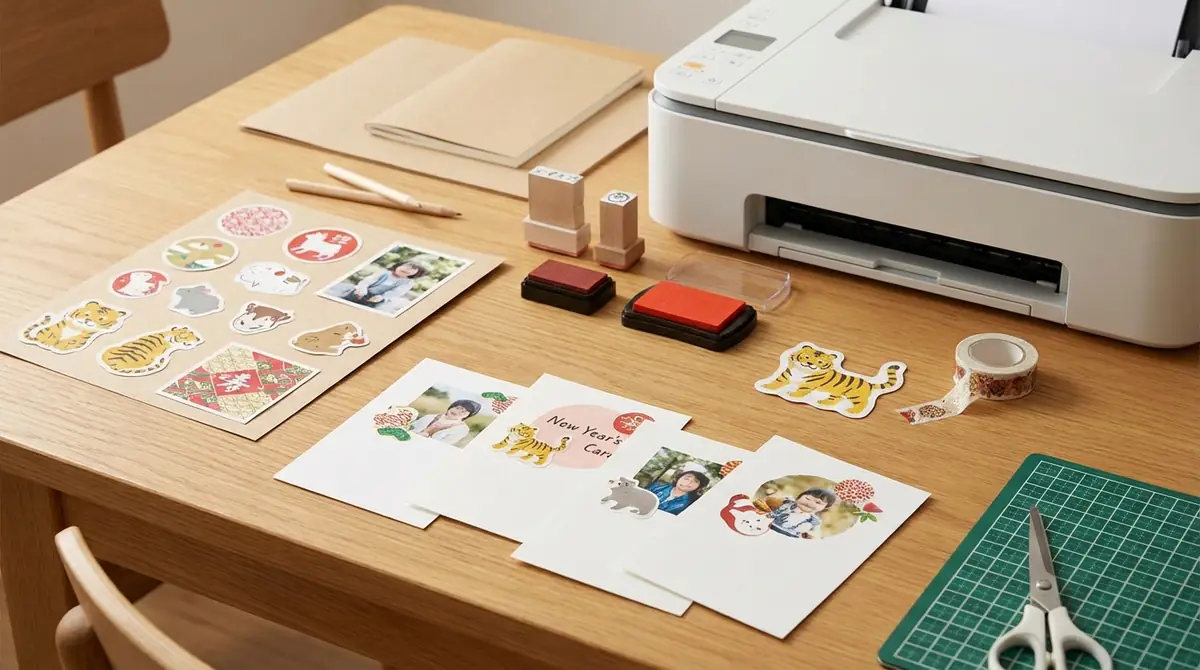
年賀状シールを自作する最大の利点は、見た目の美しさと作業効率を同時に高められることです。
手書きよりも文字のばらつきが出にくく、同じデザインを20枚でも50枚でもそろえて作れます。
さらに、和柄や写真、ワンポイント装飾を加えやすいため、既製品よりも自分らしい一枚に仕上げやすいのも魅力です。参考:NARAFA、ブラザー 年賀状日和
メリット①字が苦手でも美しく仕上がる
結論からいうと、字に自信がなくてもシールなら整った印象を作れます。
パソコンやスマホで入力した文字は、線の太さや間隔が一定なので、住所や名前が読みやすく見えます。
特に宛名面は第一印象を左右しやすいため、書体を明朝体や楷書風にそろえるだけでも、きちんと感が出しやすくなります。参考:A-one 活用ガイド
メリット②大量の年賀状も効率よく時短できる
枚数が増えるほど、シールの時短効果は大きくなります。
たとえば30枚分の宛名を手書きすると、1枚2分でも約60分かかりますが、差し込み印刷なら住所録作成後は数分で一括出力しやすくなります。
貼る作業を含めても全体時間を半分以下に抑えやすく、忙しい年末でも準備しやすい方法です。参考:A-one 活用ガイド、関連動画
メリット③デザインの自由度が高くオリジナル感が出せる
自作シールは、既製品にはないオリジナル感を出しやすいのが強みです。
和柄シールを余白に散らしたり、家族写真を丸型シールにしたり、一言メッセージを添えたりと、組み合わせの幅が広がります。
スタンプや既製シールと組み合わせる方法も紹介されており、貼るだけでも十分に華やかさを演出できます。参考:Domani、NARAFA
年賀状シールの種類と選び方
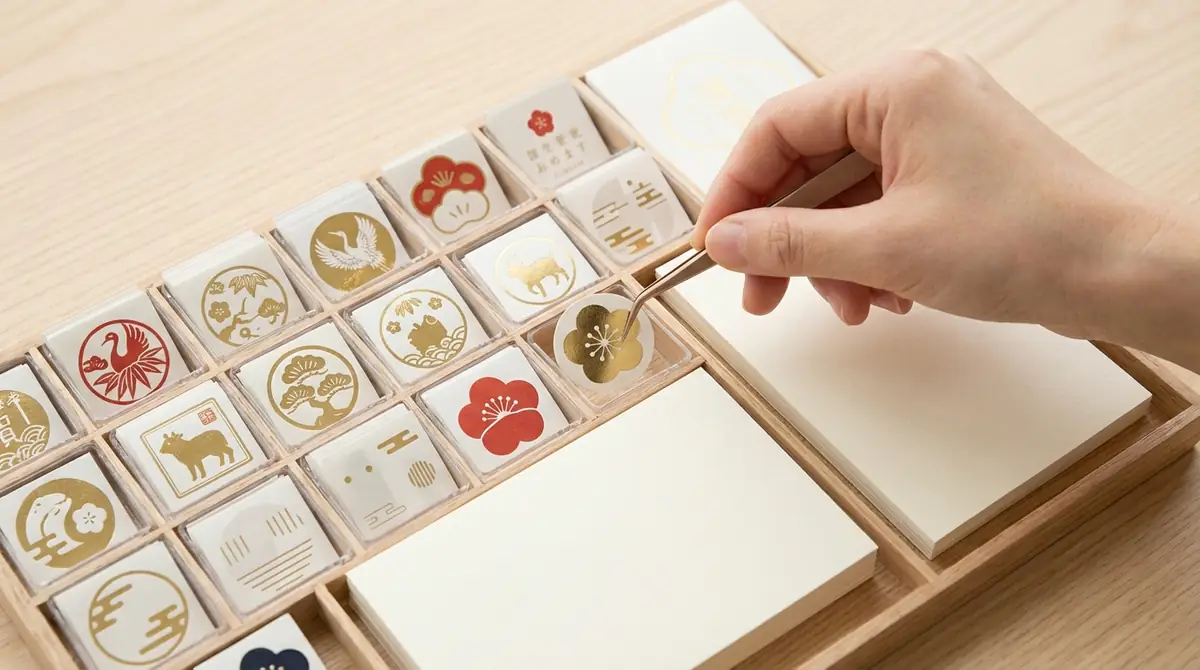
年賀状シールは、使う目的と貼る位置で選ぶと失敗しにくくなります。
最初に『宛名用か』『飾り用か』『封を留める用か』を決め、その次に紙質やサイズを選ぶ流れが基本です。
迷ったら、まずは宛名シールをマット紙、装飾シールを和柄か透明素材でそろえると、使い勝手と見た目のバランスを取りやすくなります。
宛名シール・デコシール・封緘シールの違い
3種類の違いは、役割を見ると理解しやすいです。
宛名シールは住所や氏名を印字する実用向け、デコシールは干支や和柄で彩る装飾向け、封緘シールは封筒や添え状の留め具向けです。
年賀はがきそのものには宛名シールと小さなデコシールの相性がよく、過度な装飾を避ければ上品にまとまりやすくなります。
素材別の特徴(光沢・マット・透明・和紙風)
素材選びで、印象と扱いやすさは大きく変わります。
素材特徴向く用途光沢写真が鮮やか写真入りシールマット文字が見やすい宛名シール透明背景になじむワンポイント装飾和紙風和の雰囲気が強いお正月らしいデザイン
読みやすさ重視ならマット、華やかさ重視なら光沢、上品さ重視なら和紙風が使いやすい選択です。参考:ブラザー 年賀状日和
シールを貼っても失礼じゃない?マナーの結論
結論として、丁寧に作られた宛名シールは必ずしも失礼ではありません。
ただし、目上の方や改まった相手には、手書きのほうが気持ちが伝わりやすいと感じる人もいます。
ビジネス関係や年配の相手には手書き、友人や家族にはシールを使うなど、相手に応じて使い分けると安心です。装飾は控えめにし、曲がりや浮きがないよう丁寧に貼ることが大切です。参考:ブラザー 年賀状日和
年賀状シール作りに必要な道具と材料
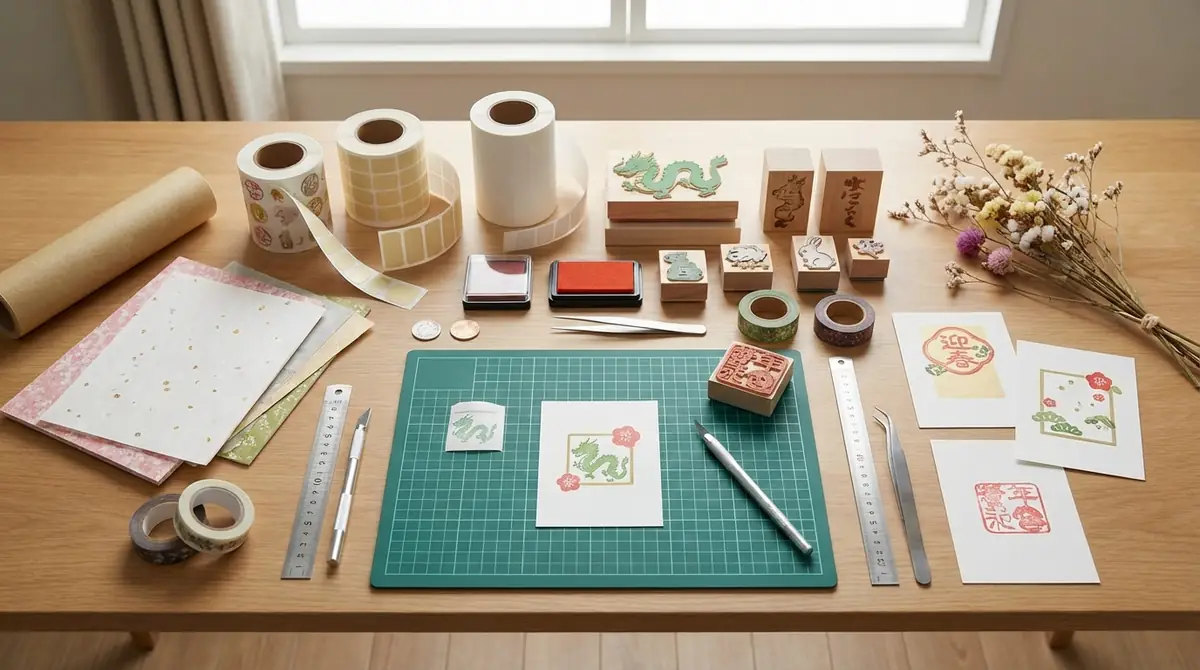
きれいな年賀状シールを作るには、デザイン用の機器と印刷用の資材を分けて考えると準備しやすくなります。
最低限必要なのは、作成用のWordかCanvaかスマホ、シール用紙、プリンター、試し刷り用の普通紙です。
加えて、定規やヘラ、乾燥スペースまで用意しておくと、印刷後の貼り付けまでスムーズに進められます。
必要なものチェックリスト
まずは必要なものを一覧でそろえましょう。
パソコンまたはスマホWord、Canva、または作成アプリインクジェット対応シール用紙プリンター普通紙住所録データはさみ、定規、ヘラ
特に試し印刷用の普通紙は重要です。いきなり本番用紙に刷ると、位置ズレや天地逆転に気づきにくいため、1枚用意するだけで失敗を防ぎやすくなります。
100均で揃うおすすめシール用紙3選
費用を抑えて始めるなら、100均の定番カテゴリから選ぶのが手軽です。
おすすめは、宛名向けの白無地ラベル、装飾向けの透明シール、和風演出向けのクラフト調または和紙風シールの3タイプです。
最初は各1袋ずつ試し、印字のにじみや貼りやすさを見てから買い足すと無駄が出にくくなります。100均素材でも、シールやスタンプを組み合わせるだけで見栄えを上げやすい点は動画や作例でも確認できます。参考:関連動画、関連動画
仕上がり重視ならエーワン・エレコムがおすすめ
印字のくっきり感や紙のコシを重視するなら、専用ラベルのほうが安定しやすいです。
A-oneは宛名ラベルの活用情報が充実しており、厚みとコシのあるハイグレードタイプは貼りやすさにも配慮されています。
エレコムもラベル用紙の選択肢が多く、家庭用プリンターとの相性を見ながら選びやすいのが利点です。大量印刷する場合は、1枚あたり数円高くても失敗率が下がるぶん、結果的に効率的になりやすいです。参考:A-one 活用ガイド
年賀状シールの作り方【Word編】
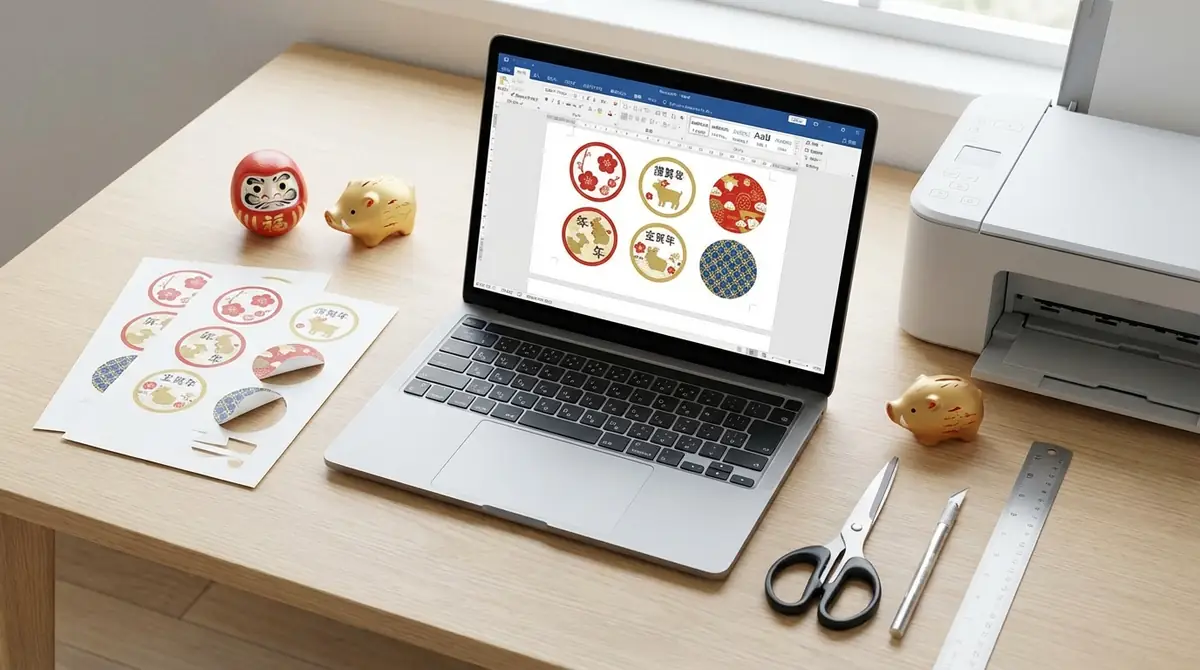
Wordは、宛名シールを大量に整えて作るのに向いた方法です。
差し込み文書を使えば、1つのレイアウトに複数の住所データを流し込めるため、宛名面をそろえて効率よく作成できます。
デザイン性より実用性を優先したい人や、Excelの住所録をすでに持っている人に特に向いています。
ステップ①差し込み文書から宛名ラベルを選択
最初の操作は、ラベル機能の選択です。
Wordの差し込み文書タブからラベルを選び、使用するシール用紙の型番やサイズに近い設定を指定します。
用紙の列数や余白が合っていないと、1ミリ単位でズレやすくなるため、ラベル面数とサイズは印刷前に必ず確認してください。参考:A-one 活用ガイド
ステップ②住所録を作成・読み込みする
次に、差し込み用の住所録を準備します。
ExcelやCSVで、郵便番号、住所、氏名を列ごとに分けて入力すると、Wordが読み込みやすくなります。
敬称や番地の表記ゆれを先に統一しておくと、差し込み後の修正が減ります。30件以上ある場合は、この下準備だけでも大きな時短につながります。
ステップ③レイアウトを調整して印刷する
最後は、見やすさを意識してレイアウトを整えます。
住所はやや小さめ、氏名は少し大きめにするとバランスが取りやすく、郵便番号との距離も確保しやすくなります。
印刷前に普通紙で位置確認を行い、必要なら上下左右を1から2ミリ単位で補正しましょう。印字のくっきり感を出したい場合は、プリンター側の用紙設定も合わせて見直すのがコツです。
年賀状シールの作り方【Canva編】
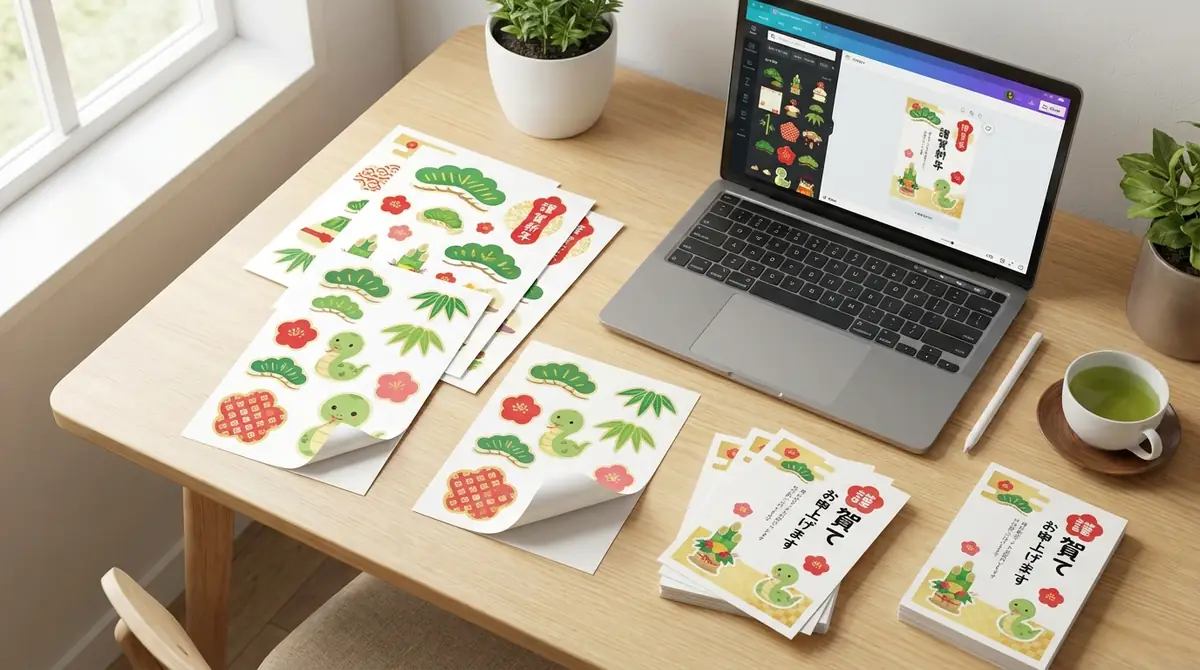
Canvaは、おしゃれな年賀状シールを簡単に作りたい人に向いています。
テンプレートが豊富で、配色やフォントの調整もしやすいため、デザイン経験が少なくても見映えを整えやすいのが利点です。
家族写真や干支モチーフを使った装飾シールにも相性がよく、SNS感覚で編集できるのも使いやすさの理由です。
ステップ①テンプレートを選んでカスタマイズ
はじめは、近い雰囲気のテンプレートを選ぶと作業が早くなります。
検索欄で年賀状や和風ラベルに近いテンプレートを探し、サイズをシール用紙に合わせて調整します。
背景色、写真、干支イラストを差し替えるだけでも印象は大きく変わるので、最初から全部作り込む必要はありません。
ステップ②フォントや装飾でおしゃれに仕上げる
仕上がりを左右するのは、色数とフォント数を増やしすぎないことです。
和柄を使う場合は、本文フォントを1種類、見出し用を1種類までに絞ると、すっきり上品に見えます。
金や朱色をアクセントにし、余白を30パーセントほど残すと、詰め込み感を抑えながら華やかさを出しやすくなります。Domaniの作例でも、線とシールの組み合わせで整った印象を作っています。参考:Domani
ステップ③PDF保存して印刷する
印刷用データは、PDFで保存するのが安全です。
画像形式より位置ズレや文字崩れが起きにくく、コンビニ印刷や家庭用プリンターでも扱いやすくなります。
保存時はトンボよりも仕上がりサイズと余白を優先し、実寸で出力できる設定を選ぶと失敗しにくくなります。
年賀状シールの作り方【スマホアプリ編】
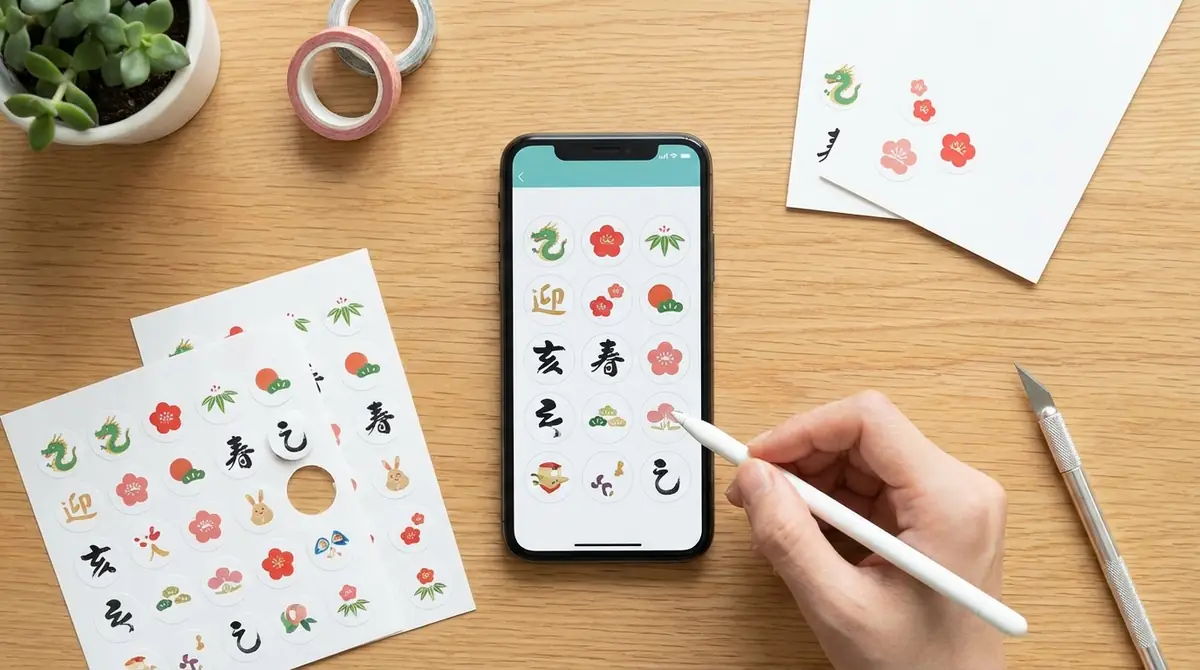
スマホだけでも、年賀状シールは十分に作れます。
写真の取り込み、文字入力、レイアウト調整、PDF保存まで一台で進められるため、パソコンがなくても始めやすい方法です。
特に少量作成や、子どもの写真を使ったデコシール作りでは、スマホの手軽さが大きな強みになります。
おすすめ無料アプリ3選
使いやすさで選ぶなら、無料枠のあるアプリを3つ押さえると十分です。
1つ目はCanvaで、テンプレートが豊富です。2つ目はScene系の写真シール作成サービスで、写真配置がしやすいのが特長です。3つ目はWordモバイルで、実用的な宛名レイアウトを整えやすくなります。
写真シールの自動配置は、スマホユーザー向けサービスでも強みとして紹介されています。参考:PR TIMES、関連動画
スマホで作成してコンビニ印刷する手順
流れは、作成、保存、印刷予約の3段階です。
まずアプリでシールデータを作り、PDFか高解像度画像で保存します。次にコンビニ印刷対応アプリへ登録し、用紙サイズを確認して出力します。
ただし、店舗のマルチコピー機ではシール用紙に直接印刷できない場合があります。そのため、普通紙や写真紙で確認し、自宅でシール用紙へ印刷するか、写真シール型のサービスを使い分けるのが現実的です。
印刷で失敗しない5つのコツ
年賀状シールは、デザインよりも印刷設定で失敗しやすいです。
ズレ、にじみ、乾燥不足、給紙ミスの4つを先回りで防げば、仕上がりは安定しやすくなります。
特に家庭用プリンターは機種差が大きいため、本番前の確認を惜しまないことが成功の近道です。
コツ①普通紙で試し印刷してズレを確認する
最重要なのは、いきなり本番印刷しないことです。
普通紙をシール台紙に重ねて透かし、印字位置が枠に合っているか確認すると、1回で大きなズレを見つけやすくなります。
特に上下方向のズレは気づきにくいため、宛名1件だけでも先に確認すると安心です。
コツ②プリンター設定を「厚紙」に変更する
シール用紙は普通紙より厚いため、給紙設定の見直しが必要です。
普通紙設定のままだと、送りが速すぎてにじみや擦れが起きやすくなります。
厚紙やラベル紙設定に変えるだけで、インク量と搬送速度が最適化され、文字の輪郭が整いやすくなります。
コツ③余白は3mm以上確保する
デザインを端まで詰めすぎると、見た目も印刷精度も不安定になります。
外周に3ミリ以上の余白を取ると、多少の位置ズレがあっても文字切れを防ぎやすくなります。
小さな宛名シールほど余白の有無が仕上がりを左右するため、情報量を欲張りすぎないことが大切です。
コツ④印刷後は30分以上乾燥させる
印刷直後に触ると、こすれや指跡の原因になります。
特に光沢紙や透明シールは乾きが遅めなので、最低でも30分は平らな場所で乾燥させると安心です。
重ね置きは避け、1枚ずつ広げるだけでも失敗率を下げられます。
コツ⑤インク残量を事前にチェックする
最後に見落としやすいのが、インク残量です。
赤や黒が薄いと、お正月らしい色味や宛名の可読性が大きく落ちます。
20枚以上刷る前は、ノズルチェックと残量確認を行い、かすれが出るなら先にクリーニングしておきましょう。
おしゃれに仕上げるデザインアイデア5選
年賀状シールは、少しの工夫で印象が大きく変わります。
派手にしすぎるより、テーマを1つ決めて統一感を出すほうが、上品で洗練された仕上がりになりやすいです。
ここでは、初心者でも取り入れやすい定番アイデアを5つ紹介します。
和柄×モダンフォントでトレンド感を演出
和柄と現代的な書体の組み合わせは、年賀状らしさと今っぽさを両立しやすいです。
背景を和柄にしたら、文字は細めのゴシックや明朝で整理すると、古く見えにくくなります。
線や余白を活かしたシールデコの考え方は、雑誌メディアの作例でも参考になります。参考:Domani
写真入りシールで家族の近況を伝える
家族写真や子どもの写真を使うと、近況報告の役割も兼ねられます。
1枚の大きな写真より、丸型や正方形の小さな写真シールを1から3点ほど入れるほうが、年賀状全体のバランスを取りやすくなります。
スマホアプリで自動配置できる写真シールは、手軽さと見栄えを両立しやすい方法です。参考:PR TIMES
シンプル×箔押し風でエレガントに
上品さを出したいなら、要素を減らして箔押し風の表現を取り入れるのが効果的です。
実際の箔加工でなくても、金色のラインやワンポイントを入れるだけで高級感が出ます。
背景色は白か淡い生成りに抑え、装飾色を1色に絞ると、洗練された印象になりやすいです。
手書き風フォントでぬくもりをプラス
きっちりしすぎるのを避けたいなら、手書き風フォントが便利です。
ただし、宛名全体を崩し字風にすると読みにくくなるため、一言メッセージや賀詞だけに使うのが基本です。
本文は読みやすい書体、装飾だけ手書き風にすることで、親しみやすさと実用性を両立できます。
干支イラスト+一言メッセージで個性を出す
最も簡単に個性を出せるのは、干支モチーフに短い言葉を添える方法です。
たとえば『健やかな一年になりますように』のように20文字前後でまとめると、余白を壊さず気持ちも伝えやすくなります。
スタンプやシールを貼るだけで完成度を上げる作り方は、手作り年賀状の作例でも多く見られます。参考:NARAFA、Domani
年賀状シールの作り方でよくある質問
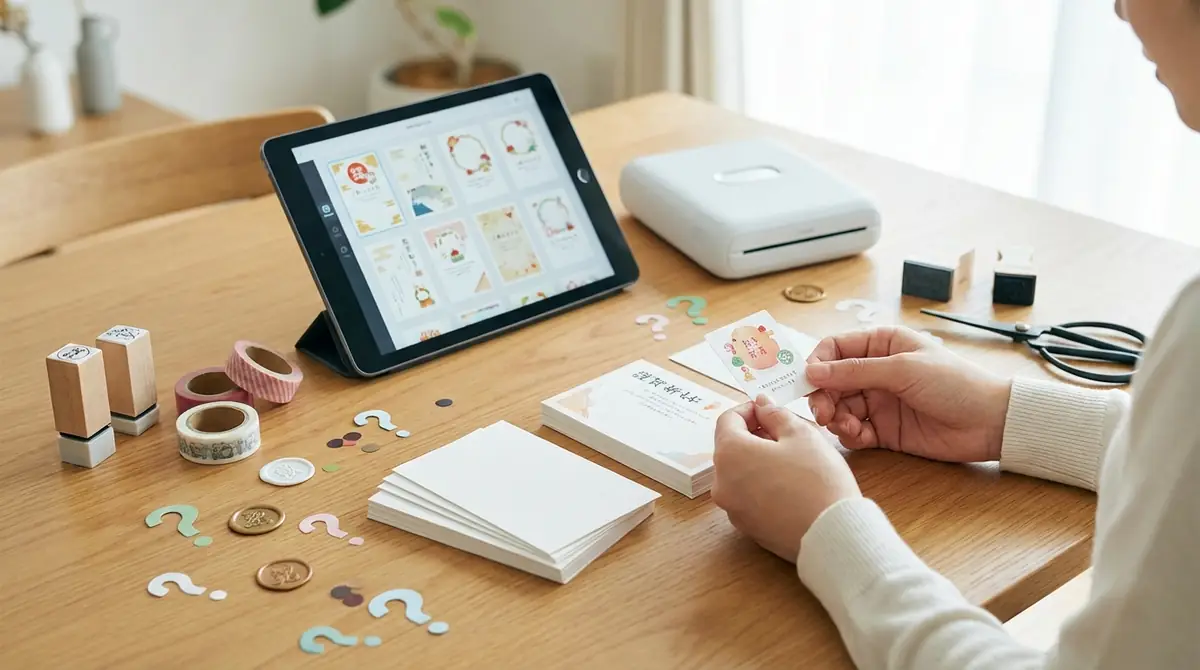
最後に、年賀状シール作りでよく迷うポイントを整理します。
サイズ、テンプレート、コンビニ印刷、費用感、貼る位置の5点を押さえると、実際の作業に入りやすくなります。
Q. 宛名シールの推奨サイズは?
Q. 宛名シールの推奨サイズは? A: 一般的には横70から90ミリ、縦35から55ミリが使いやすいです。郵便番号欄や住所量に合わせて、文字が窮屈にならないサイズを選びましょう。
Q. 無料テンプレートはどこで入手できる?
Q. 無料テンプレートはどこで入手できる? A: Canvaの無料テンプレートや、ラベルメーカーの活用ページが探しやすいです。宛名中心なら実用的なラベルレイアウトが便利です。参考:A-one 活用ガイド
Q. コンビニでシール印刷はできる?
Q. コンビニでシール印刷はできる? A: 店舗のマルチコピー機では、シール用紙への直接印刷は難しい場合があります。PDF出力後に自宅プリンターで印刷するか、写真シール型サービスを利用する方法が現実的です。
Q. 自作と印刷サービスはどちらがお得?
Q. 自作と印刷サービスはどちらがお得? A: 10枚前後なら自作、50枚以上で写真入り高品質を求めるなら印刷サービスが向きやすいです。自作は1枚数十円に抑えやすく、少量なら特にコスパが出ます。
Q. シールを貼る位置はどこが正解?
Q. シールを貼る位置はどこが正解? A: 宛名シールは宛名面の中央からやや右寄り、デコシールは通信面の余白が基本です。郵便番号や料額面に重ならないよう配置してください。
まとめ
年賀状シールは、手軽さと見栄えを両立しやすい方法です。
宛名用、装飾用、封緘用を目的別に選ぶWordは大量作成向き、Canvaはおしゃれ重視向き、スマホは少量作成向き試し印刷、厚紙設定、3ミリ余白で失敗を減らす写真、和柄、干支モチーフを絞って使うと上品に仕上がる
まずは白無地ラベルと普通紙を1セット用意し、宛名シールから試してみてください。少量でもきれいに仕上がると、年賀状づくりの負担が大きく軽くなります。
コメント