
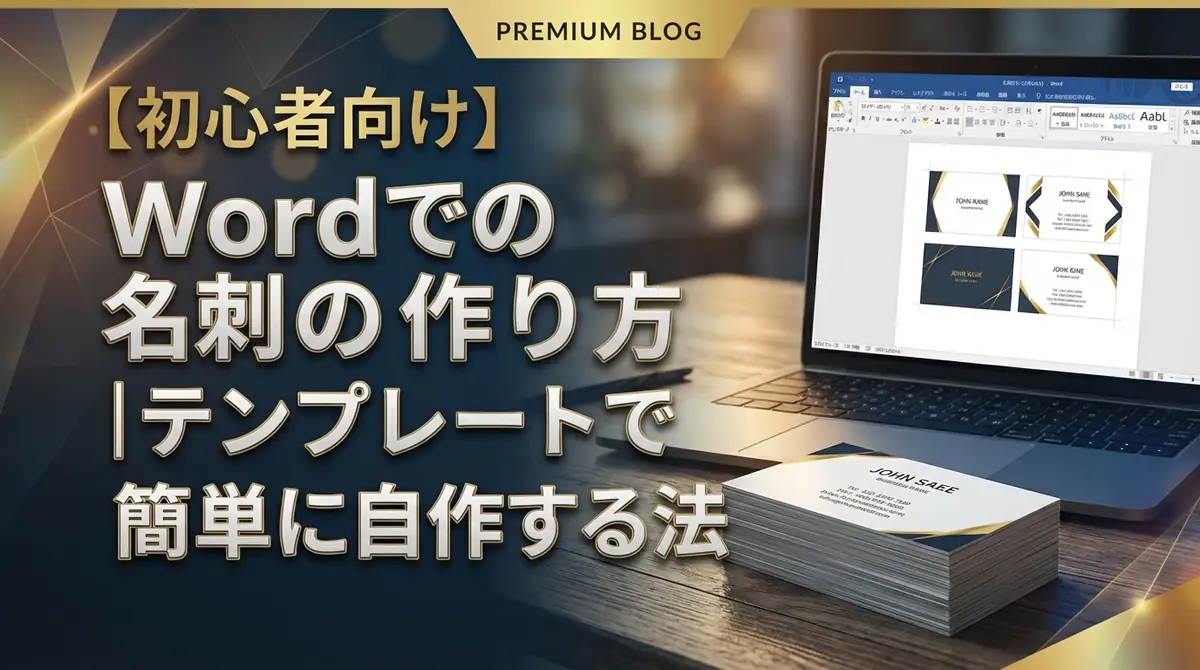
名刺を急いで用意したいけれど、専用ソフトは難しそうと感じていませんか。Wordなら、普段使い慣れた画面でテンプレートを選び、会社名や連絡先を差し替えるだけで名刺を自作できます。この記事では、標準サイズや余白の考え方から、テンプレートを使う基本手順、白紙から作る応用編、印刷トラブルの対処法まで、初心者にもわかりやすく順番に解説します。
名刺作成に必要なものと基本サイズ・余白設定
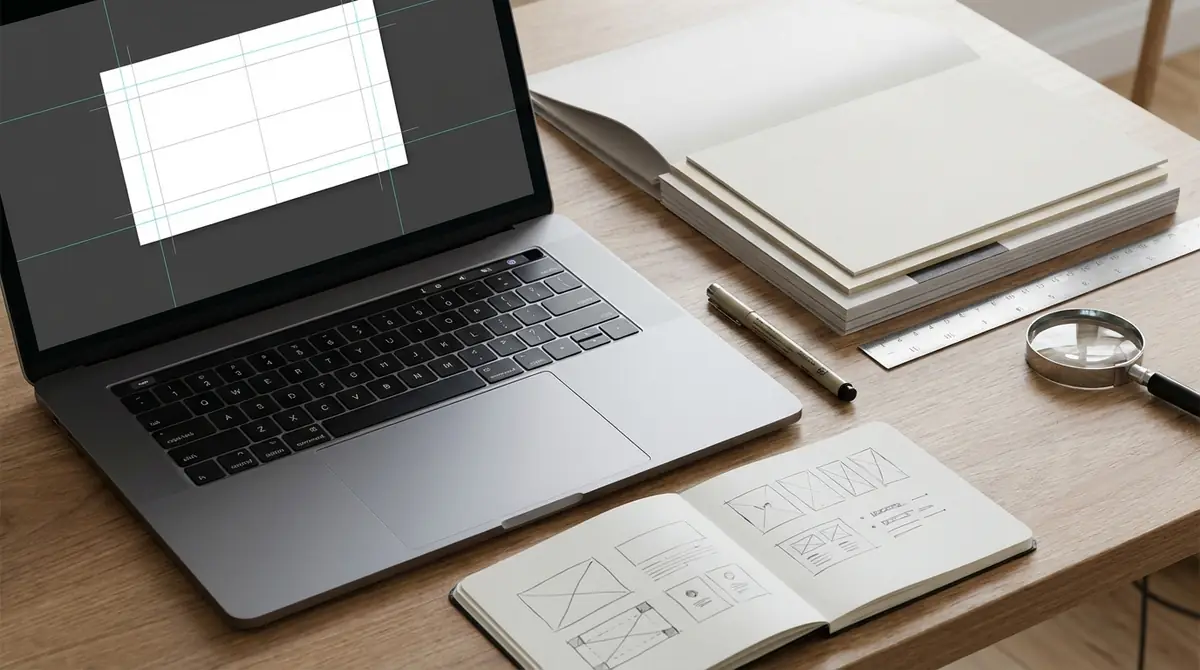
最初に結論を言うと、Wordで名刺を作る前は、ソフト、名刺用紙、印刷環境の3点をそろえるだけで十分です。
準備不足のまま始めると、途中でサイズが合わない、印刷がずれる、紙がにじむといった失敗が起きやすくなります。
先に基本条件を押さえておけば、テンプレート編集も白紙作成も迷わず進められます。
参考:Microsoft Wordでの名刺作成ポイント、Wordで名刺を作る方法 PDF
Wordで名刺を作るために準備する3つのもの
準備するものは、Wordが使えるパソコン、名刺用紙、対応プリンターの3つです。
Wordはテンプレート検索やラベル機能が使える環境があれば進めやすく、家庭用プリンターでも少部数なら十分対応できます。
名刺用紙はA4に10面付けされたミシン目入りが一般的で、パッケージの裏面に幅、高さ、余白、対応プリンターが記載されています。
Wordが入ったパソコン名刺用の厚紙やミシン目入りカード用紙に対応したインクジェットまたはレーザープリンター
特に用紙とプリンターの相性は重要なので、購入前に対応方式を確認しましょう。
参考:京都橘大学の解説 PDF
名刺の基本サイズは91mm×55mm|余白設定値も解説
日本で一般的な名刺サイズは、横91mm×縦55mmです。
Wordで作るときも、この寸法を基準にすると、市販の名刺用紙や印刷サービスと合わせやすくなります。
また、文字やロゴは端まで詰めず、フチから5〜7mmほど内側に置くと、印刷や断裁のずれで切れにくくなります。
白紙から表を作る場合は、A4用紙のまま2列×5行の表を挿入し、各セルを幅91mm・高さ55mmに設定します。余白は『狭い』固定ではなく、A4(210×297mm)に収まるよう上下余白・セル余白・行間を実寸でカスタム設定してください。
数字に迷ったら、名刺本体は91mm×55mm、重要情報は内側5〜7mmを基準にしてください。
参考:サイズと余白の解説、表で作る方法
Word名刺のメリット・デメリット
Word名刺の最大のメリットは、普段使うソフトでそのまま作れて、急ぎの1箱や少部数にも対応しやすい点です。
一方で、凝ったデザインや断ち落としが必要な仕上がりは、専用ソフトや印刷会社向けデータより不利になりやすいです。
項目内容メリットテンプレートが使える、編集が簡単、修正後すぐ印刷できるデメリット細かなレイアウト調整に限界がある、印刷ずれや可読性低下に注意が必要
情報を詰め込みすぎたり、文字色と背景色の差が小さいと、名刺本来の伝達力が落ちる点も見逃せません。
まずはWordで試作し、配布枚数が増えたら印刷会社入稿へ切り替える流れが失敗しにくいです。
参考:メリットと注意点
【図解】Wordテンプレートを使った名刺の作り方8ステップ
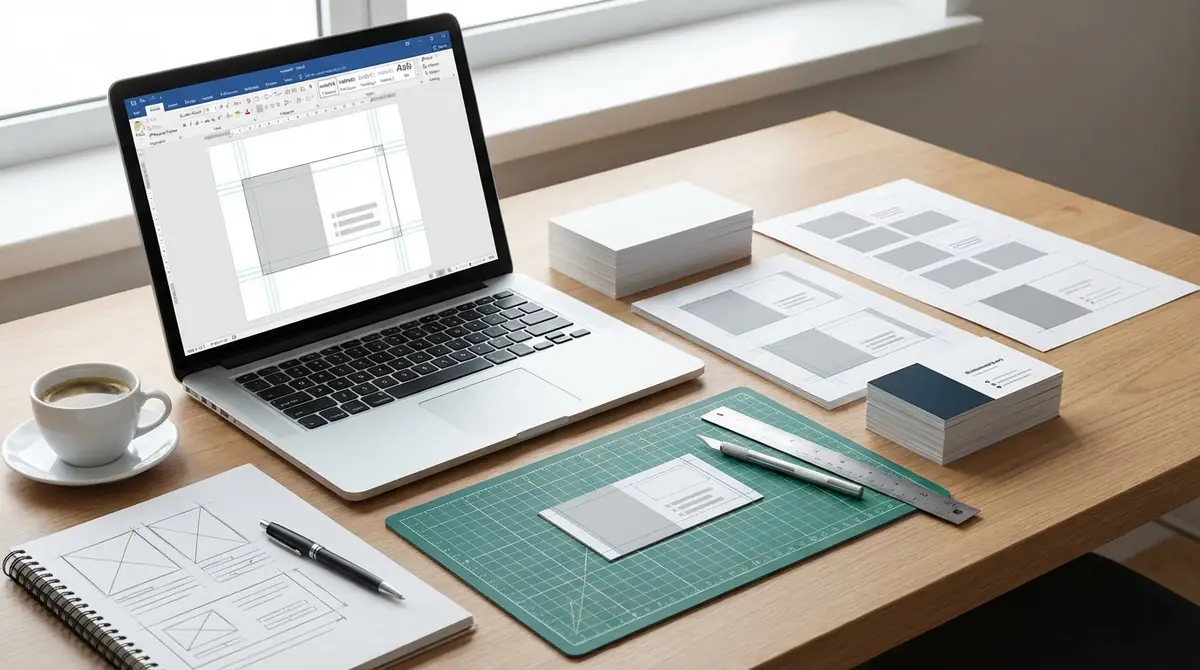
もっとも簡単なのは、Wordのテンプレートを使って必要項目だけ置き換える方法です。
最初からレイアウトが整っているため、初心者でも30分前後で初稿まで進めやすいのが強みです。
以下では、テンプレート検索から印刷までを8ステップで整理します。
参考:Wordテンプレート作成手順、Microsoft公式テンプレート
STEP1:Wordを開いて『名刺』テンプレートを検索する
最初の操作は、Wordの『ファイル』から『新規』を開き、検索欄に『名刺』と入力することです。
この方法なら、最初からサイズや配置がある程度整った候補を一覧で確認できます。
特に初めて作る人は、白紙よりもテンプレートのほうが入力漏れや配置崩れを防ぎやすいです。
参考:検索手順の解説
STEP2:好みのデザインを選んでダウンロードする
次は、業種や用途に合うテンプレートを選んで作成します。
士業やBtoB営業なら、白背景と落ち着いた配色のシンプル型が無難です。
一方で、クリエイティブ職や個人事業では、写真入りやカラーアクセント入りでも印象を出しやすくなります。
迷ったら、まずは文字数が多くても窮屈に見えない余白の広いデザインを選ぶのがコツです。
参考:Microsoft公式の名刺テンプレート一覧
STEP3:会社名・氏名・連絡先を入力する
テンプレートを開いたら、氏名、会社名、部署、役職、電話番号、メールアドレスを正確に入力します。
一般的な名刺では、氏名を最も大きく、会社名を次に見やすく配置すると読み手が情報を拾いやすくなります。
SNS、Webサイト、QRコードを入れる場合も、主情報を邪魔しない範囲に絞るのが基本です。
入力ミスは信用低下に直結するので、特にメールアドレスと電話番号は2回以上見直しましょう。
参考:記載項目の整理、入力時の注意点
STEP4:フォント・サイズ・色を調整する
見やすい名刺にしたいなら、フォントは2種類以内、色は2〜3色以内に絞るのが基本です。
氏名は10.5〜14pt前後、連絡先は7〜9pt前後を目安にすると、家庭用プリンターでもつぶれにくくなります。
背景色を濃くする場合は、文字色とのコントラストを十分に取り、読みやすさを優先してください。
派手さよりも、ひと目で読める整然さのほうがビジネス名刺では効果的です。
参考:フォントと可読性のポイント
STEP5:ロゴや写真を挿入する(任意)
会社ロゴや顔写真を入れると、相手に覚えてもらいやすくなります。
Wordでは『挿入』から画像を追加でき、写真は『文字列の折り返し』を調整すると自由に配置しやすくなります。
写真はトリミングで余白を減らし、名刺全体の2〜3割以内に収めるとバランスが崩れません。
ロゴは高解像度のPNGや背景透過素材を使うと、印刷時に輪郭がきれいに見えます。
参考:画像挿入と配置の手順
STEP6:1枚目を完成させて全面にコピーする
最初の1枚を完璧に整えてから、同じ内容を残りの面にコピーするのが最短です。
ラベル機能を使う方法でも、表を使う方法でも、先に1面だけ完成させると修正回数が減ります。
途中で全10面を個別編集すると、行間や位置が少しずつズレやすく、統一感も失われがちです。
1面完成後に一括展開する流れなら、誤字修正も1回で済みます。
参考:他セルへのコピー手順、ラベル文書への展開方法
STEP7:印刷プレビューで仕上がりを確認する
印刷前の確認では、誤字脱字よりも、文字切れと位置ずれの有無を優先して見てください。
特に氏名、電話番号、メールアドレスが端に寄りすぎていないかは必ずチェックしましょう。
プレビューで余白が窮屈に見える場合は、フォントを0.5〜1pt下げるだけでも印象がかなり整います。
本番印刷前に1枚だけ普通紙へ試し刷りすると、失敗コストを大きく減らせます。
操作を動画で確認したい人は、Wordで名刺を作成する方法の解説動画も役立ちます。
STEP8:名刺用紙にテスト印刷・本番印刷する
最後は、必ずテスト印刷をしてから本番印刷に進みます。
プリンター設定では、用紙種類を『厚紙』や『名刺用紙』に合わせ、印刷品質は『きれい』または『最高品質』を選ぶと発色と精細感が安定しやすいです。
用紙の向きが逆だと1枚まるごと失敗するので、給紙方向は先にメモを取っておきましょう。
少なくとも1回の試し刷りと、印字面の確認を挟めば、大きなミスはほぼ防げます。
参考:印刷設定のコツ
白紙からオリジナル名刺を作る方法【応用編】
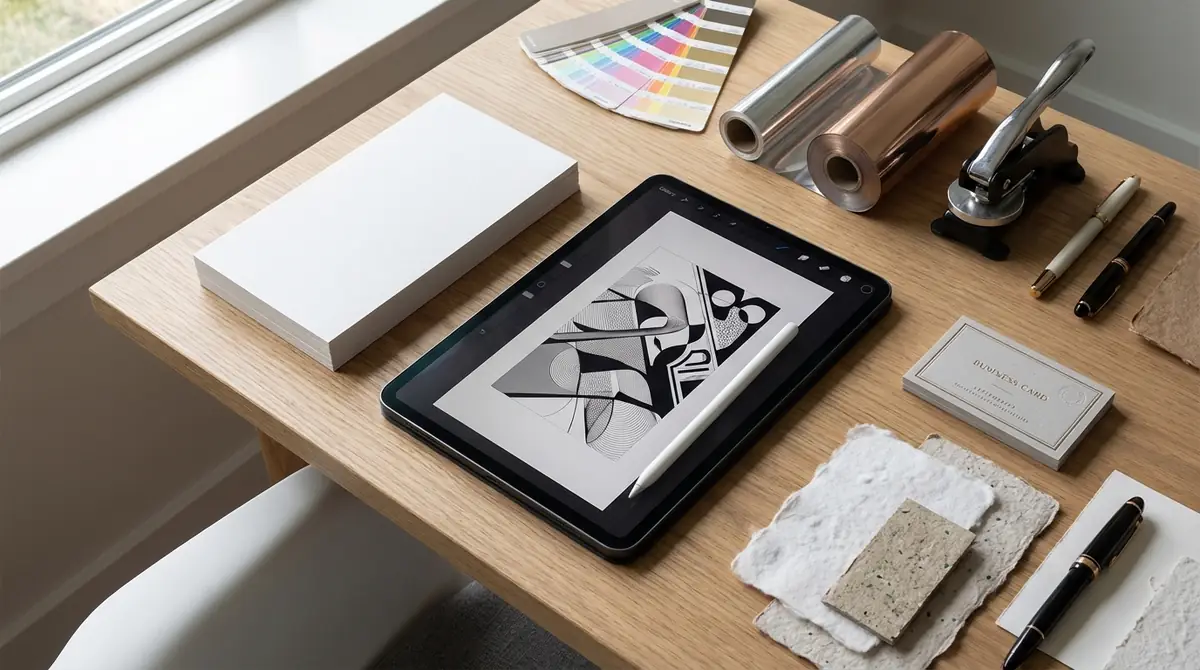
テンプレートでは物足りないなら、白紙から作る方法が向いています。
自由度は高い反面、サイズと整列の管理が必要になるため、基本寸法を守りながら作るのが重要です。
ここでは、Wordだけでオリジナル名刺を組むときの実践的な手順を紹介します。
参考:表を使った白紙作成手順
A4用紙のまま、1片(セル/カード)サイズを91mm×55mmに設定する
白紙から作る場合は、まず1枚分のサイズを正確に作ることが最優先です。
表を使うなら2列×5行を挿入し、各セルを幅91mm、高さ55mmの固定値に設定します。
A4に91mm×55mmの名刺を2列×5行で配置する場合は、『狭い』余白を前提にせず、用紙寸法と表の実寸を確認しながら余白・セル余白・行間をカスタム設定してください。
サイズが少しでもズレると最後の列や行がはみ出すので、単位はmmで統一して入力してください。
参考:表サイズの具体的な設定
テキストボックスでレイアウトを自由に組む
自由な配置をしたいなら、文字はセルへ直接打つより、テキストボックスを使うほうが調整しやすいです。
氏名、肩書、連絡先、ロゴを別々のボックスで管理すると、位置や行間を細かく追い込みやすくなります。
テキストボックスは『線なし』『塗りつぶしなし』にすると、仕上がりがすっきり見えます。
複数要素を左揃えか中央揃えのどちらかに統一すると、Wordでも整った印象を出しやすいです。
参考:テキストボックス活用の解説
A4用紙に10面付けで配置する方法
家庭用プリンターで量産したいなら、A4に10面付けする方法が現実的です。
一般的には2列×5行で配置し、最初の1面だけ仕上げてから残りへコピーします。
表の枠線は作業中だけ見えるようにして、最終的に『枠なし』へ変更すると、切り離し線がないすっきりしたレイアウトになります。
ただし、カット前提の白紙印刷は誤差が出やすいので、初心者はミシン目入り用紙のほうが失敗しにくいです。
参考:2×5表の作り方、ラベル枠での面付け
名刺印刷で失敗しないための設定とトラブル対処法
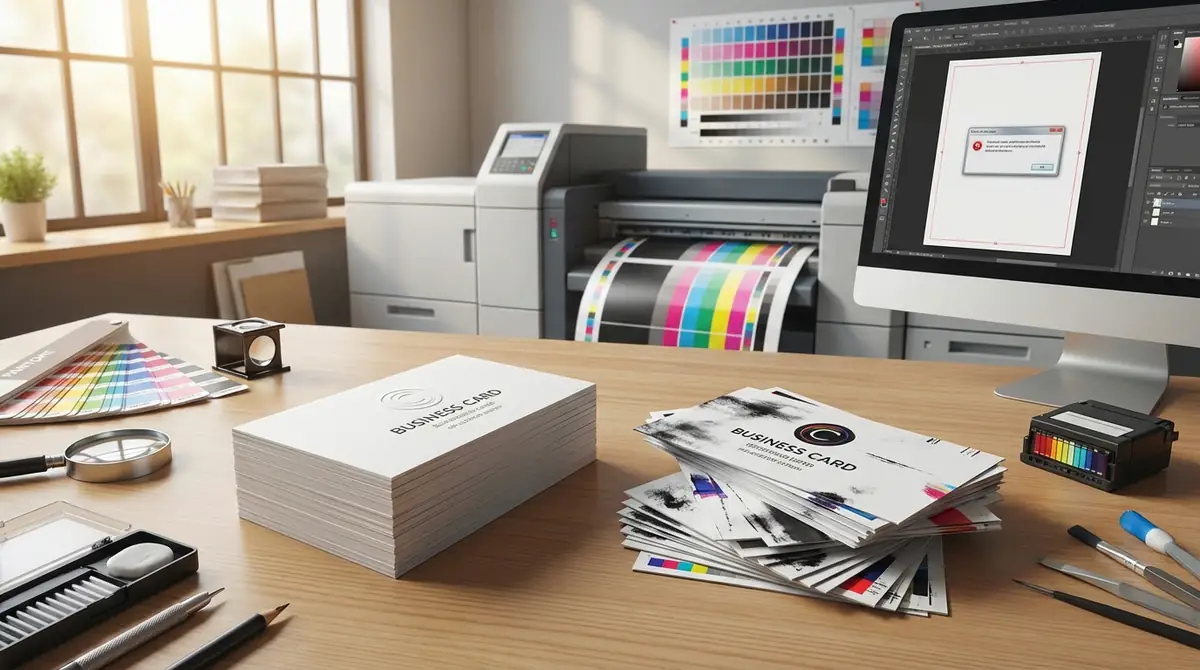
名刺作成の仕上がりは、デザインよりも印刷設定で差が出やすいです。
ここでは、紙選びとよくあるトラブルの直し方を押さえ、家庭用プリンターでも見栄えを安定させる方法をまとめます。
本番前の確認項目を知っておくだけで、やり直しの手間をかなり減らせます。
参考:印刷時の注意点
おすすめ名刺用紙3選|厚手で高品質な製品を厳選
結論から言うと、初心者は製品名だけでなく、紙質と対応プリンターで選ぶと失敗しにくいです。
印刷系の解説では、標準的な名刺にはマットコート紙、コート紙、上質紙が選びやすいとされています。
用紙タイプ向いている用途マットコート紙系落ち着いた見た目で、ビジネス用の定番コート紙系写真や色をやや鮮やかに見せたい場合上質紙系筆記性を重視し、ナチュラルな印象を出したい場合
店頭では同じ紙質でも厚みや仕上げが違うため、パッケージの用紙情報と対応プリンター表示を必ず確認してください。
A4の10面付けカードは流通量が多く、家庭用でも扱いやすいので最初の1袋に向いています。
参考:用紙選びの考え方、名刺カードの確認ポイント
印刷がズレる・文字が切れるときの対処法
位置ずれや文字切れが起きる場合は、まずレイアウトより先に余白と給紙設定を見直してください。
重要情報が端に近いと、わずか1〜2mmのズレでも見切れやすくなります。
対処の基本は、フチから5〜7mm空ける、プリンターの用紙種類を正しく設定する、普通紙で試し刷りしてから本番用紙へ移る、の3点です。
白紙作成なら、表サイズが91mm×55mmになっているか、最後の列だけ幅が変わっていないかも確認しましょう。
参考:余白の目安、表サイズ確認
印刷が薄い・かすれるときの対処法
印字が薄いときは、データよりもプリンター側の設定や状態に原因があることが多いです。
まず印刷品質を『きれい』または『最高品質』にし、厚紙や名刺用紙の設定へ変更してください。
それでも改善しない場合は、ヘッドクリーニングやノズルチェックを行い、用紙を湿気の少ない場所で保管できているか確認します。
背景を濃くしすぎると文字が埋もれやすいので、文字色とのコントラストも同時に見直すと効果的です。
参考:かすれ対策と印刷品質設定
Wordでの名刺作成に関するよくある質問
ここでは、初心者がつまずきやすい疑問を短く整理します。
使っているWordの世代や端末によって画面表示は少し違いますが、考え方は共通です。
『できるかどうか』よりも、『どの機能を使うと楽か』で判断すると迷いません。
古いバージョンのWordでも名刺は作れる?
Q. 古いバージョンのWordでも名刺は作れる?
A: 作れます。テンプレート表示やメニュー名は少し違っても、ラベル機能、表、テキストボックスが使えれば作成可能です。テンプレートが少ない場合は、表で91mm×55mmを作る方法に切り替えると対応しやすいです。
参考:ラベル機能の基本、表で作る方法
Mac版Wordでも同じ手順で作成できる?
Q. Mac版Wordでも同じ手順で作成できる?
A: 基本的な流れはほぼ同じです。『新規』からテンプレートを探す方法や、表、画像、テキストボックスの考え方は共通です。ただし、メニュー位置や印刷設定名が少し異なることがあるため、最後はプレビューで確認してください。
参考:Microsoft公式テンプレート
Wordで両面印刷の名刺は作れる?
Q. Wordで両面印刷の名刺は作れる?
A: 可能です。表面と裏面を別ページで作り、両面印刷対応プリンターで向きを合わせれば作成できます。ただし、家庭用プリンターでは表裏の位置ずれが起きやすいので、先に普通紙で表裏の方向を必ず確認しましょう。
参考:裏面に載せる情報の考え方
スマホ版Wordでも名刺作成は可能?
Q. スマホ版Wordでも名刺作成は可能?
A: 簡単な文字修正はできますが、名刺の細かな位置調整や印刷前チェックはパソコンのほうが圧倒的に楽です。新規作成から本番印刷まで行うなら、画面が広く設定確認しやすいパソコン利用をおすすめします。
Word以外で名刺を簡単に作る方法は?
Q. Word以外で名刺を簡単に作る方法は?
A: PowerPoint系テンプレートやオンライン作成サービスも選択肢です。Microsoft公式でもWord以外の名刺テンプレートが公開されています。まずWordで試し、自由度や大量印刷が必要になった段階で別手段へ広げると無駄がありません。
参考:Microsoft公式テンプレート一覧
まとめ:Wordで名刺を作る手順のおさらいと次のステップ
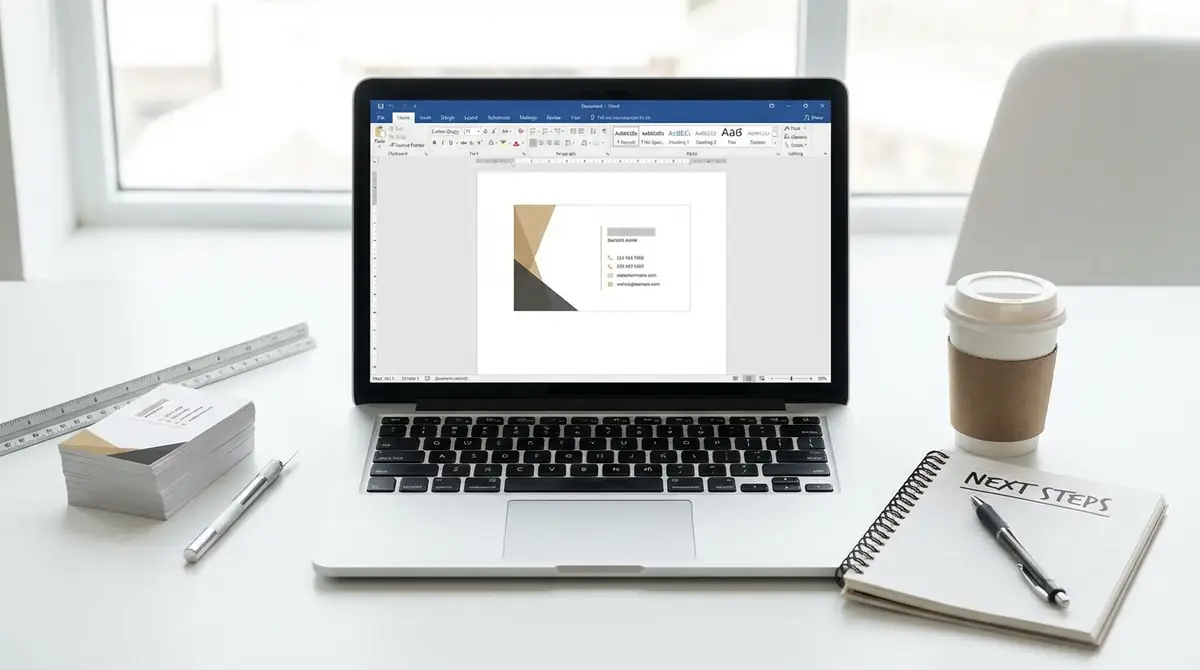
Wordでの名刺作成は、テンプレートを使えば初心者でも十分実用レベルまで仕上げられます。
最後に、失敗しないための要点を短く整理します。
標準サイズは91mm×55mmで、重要情報はフチから5〜7mm内側に置く最初はWordテンプレートで作り、1面完成後に全体へコピーする印刷前は普通紙で試し刷りし、位置ずれと文字切れを確認する用紙は紙質と対応プリンターで選び、品質設定は高めにする配布枚数が増えたら、PDF保存や印刷会社入稿も検討する
まずはMicrosoftのテンプレートを1つ開き、氏名と連絡先だけ差し替えた試作版を作ってみてください。
参考:Microsoft公式名刺テンプレート、白紙から作る解説動画
コメント