
名刺を作りたいけれど、デザイン経験がなくて不安という方は多いはずです。しかも、無料テンプレートは数が多く、どのサービスを選べばよいか迷いますよね。この記事では、無料で使える名刺デザインテンプレートサイト7選を比較しながら、目的別の選び方、Canvaでの作り方、印刷前のチェックポイントまでわかりやすく解説します。
無料で使える名刺デザインテンプレートサイトおすすめ7選
結論からいうと、無料で使いやすい名刺テンプレートサイトは、Canva、Adobe Express、ラクスル、Microsoft 365テンプレート、デザインAC、ラベル屋さん、JBFの7つです。
Canva:編集しやすく、印刷発注にも対応Adobe Express:洗練されたテンプレートが豊富ラクスル:テンプレート選択から印刷注文まで一括Microsoft 365テンプレート:Office系の定番デザインAC:日本語向けの雰囲気が作りやすいラベル屋さん:専用用紙と組み合わせやすいJBF:WordとIllustratorの両方に対応
迷ったら、まずは操作が簡単なCanva、印刷まで任せたいならラクスル、Wordで編集したいならMicrosoft系を選べば失敗しにくいです。
Canva|初心者に最もおすすめの万能ツール
Canvaは、初心者が最初に選ぶなら最有力です。業種別やテイスト別のテンプレートが豊富で、ブラウザでもスマホアプリでも編集できます。完成データはJPEG、PNG、PDFで保存でき、オンライン印刷にもつなげやすいため、作成から発注までの流れが非常にスムーズです。
個人事業主、フリーランス、美容系、士業など幅広い職種のテンプレートを探しやすく、色や文字を差し替えるだけで形になります。まず一枚作ってみたい人に最適です。参考:Canva公式
Adobe Express|プロ品質のデザインを無料で
Adobe Expressは、無料でもデザインの完成度を高めやすいサービスです。数多くのオンライン名刺テンプレートから選べて、デザイン経験がなくても編集しやすい構成になっています。
テンプレートの見た目に洗練された印象があり、シンプルでも埋もれにくいのが強みです。名刺をただ作るだけでなく、少し差がつく雰囲気を出したい人に向いています。参考:Adobe Express公式
ラクスル|テンプレート選択から印刷発注まで一括対応
ラクスルは、デザイン後にそのまま印刷注文まで進めたい人に最適です。通常サイズだけでなく、小型サイズや欧米サイズにも対応しており、用途に応じて選べます。
名刺だけでなく、ショップカードやポイントカードにも使いやすく、印刷サービスと直結しているのが大きな利点です。データ書き出しや入稿で迷いたくない人ほど相性が良いでしょう。参考:ラクスル公式
Microsoft 365テンプレート|Word・PowerPointで編集したい人向け
Microsoft 365テンプレートは、Officeに慣れている人にとって非常に扱いやすい選択肢です。ビジネス向けだけでなく、プライベート、趣味、写真入り、QRコード入りなど、用途別の名刺が用意されています。
さらにWord用テンプレートでは、オンラインで編集し、名前や役職、連絡先、ロゴ、配色を調整してPDF保存まで行えます。普段からWordを使う人なら習得コストが低いです。参考:Wordテンプレート公式
デザインAC|日本語・和風デザインに強い
デザインACは、日本語中心の名刺を作りたい人に向いています。ビジネス、おしゃれ、かわいい、シンプル、モダン、エレガントなど、テイストの幅が広く、和風寄りの雰囲気も作りやすいのが特徴です。
オンライン編集で文字や配置を調整でき、完成データはJPEG、PNG、PDFで保存できます。自宅印刷にも印刷会社への入稿にもつなげやすく、日本向けデザインを重視する人に使いやすいサービスです。参考:デザインAC公式
Canva・ラクスル・Wordテンプレート比較表
主要3サービスの違いを一目で見るなら、次の比較表がわかりやすいです。使いやすさ重視か、印刷一括か、Office編集かで最適解は変わります。
サービス向いている人編集環境出力印刷まで一括Canva初心者全般ブラウザ・スマホJPEG・PNG・PDF対応ラクスル発注まで一気に進めたい人オンライン注文前提で使いやすい強いWordテンプレートWordで編集したい人Word for the web・OfficePDF保存可非一体型
デザイン自由度ならCanva、印刷効率ならラクスル、社内PCで完結したいならWordテンプレートが有力です。参考:Canva ・ ラクスル ・ Wordテンプレート
【目的別】あなたに最適な無料テンプレートサービスの選び方
結論として、サービス選びは機能の多さよりも、自分がどこでつまずきやすいかで決めるのが正解です。編集が不安なのか、印刷が不安なのか、Officeで扱いたいのかを先に決めましょう。
『とにかく簡単に作りたい』→ Canva一択
最短で形にしたいならCanvaが有力です。テンプレート数が多く、文字と色を差し替えるだけでも見栄えが整いやすいからです。スマホでも作業できるため、PCがなくても始めやすい点も強みです。参考:Canva公式
『印刷まで一括で済ませたい』→ ラクスル
デザイン後の入稿や印刷設定で迷いたくないならラクスルが向いています。テンプレート選択から印刷注文まで同じ流れで進められるため、作業の分断が起きません。納品物をそのまま業務で使いたい人に好相性です。参考:ラクスル公式
『Wordで編集したい』→ Microsoft 365テンプレート
社内のPC環境がOffice中心ならMicrosoft系テンプレートが安心です。Word for the webでテンプレートを開き、名前や連絡先、ロゴ、配色を変えてPDF保存できます。新しいツールを覚えたくない人ほどメリットがあります。参考:Wordテンプレート公式
『他の人と被らないデザインにしたい』→ Adobe Express
テンプレ感を薄めたいならAdobe Expressが候補です。テンプレート自体の完成度が高く、少し調整するだけでも洗練された雰囲気になりやすいからです。シンプルでも印象に残る名刺を目指す人に向いています。参考:Adobe Express公式
【図解】Canvaで名刺デザインを作る方法|10ステップで完成
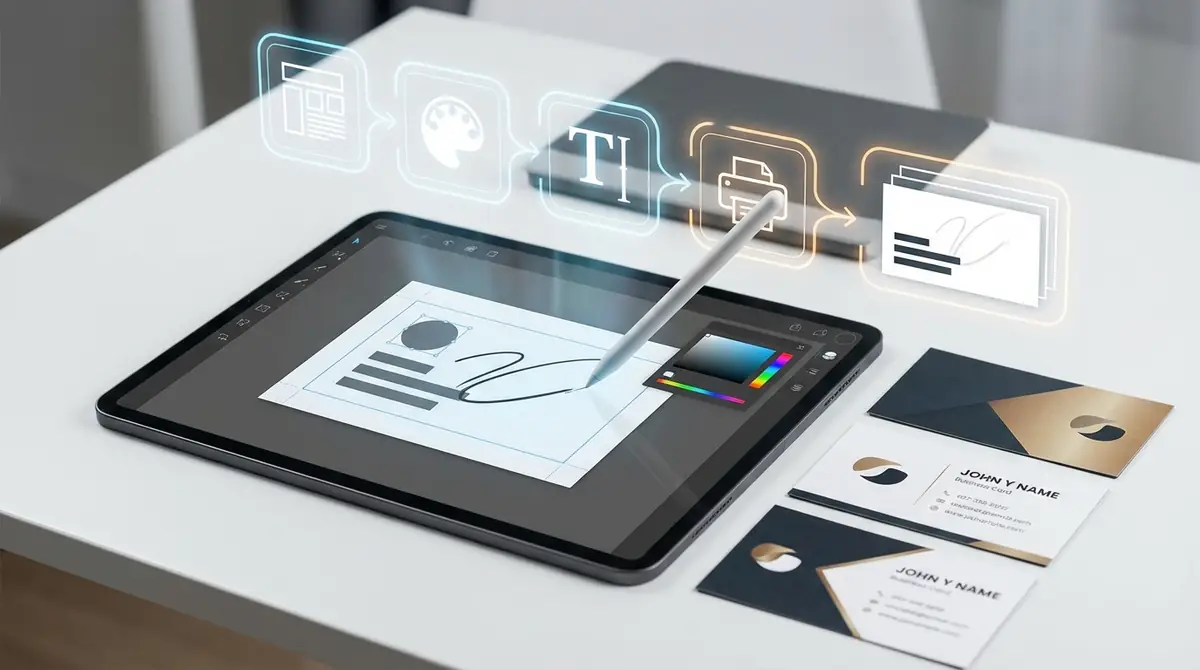
Canvaなら、10ステップ前後で名刺のたたき台を作れます。基本はテンプレート選択、文字編集、画像追加、PDF保存の流れです。画面で確認しながら進めたい方は公式ページに加えて解説動画も併用すると理解しやすいです。参考:Canva公式 ・ 解説動画
Step1-3|アカウント作成からテンプレート選択まで
Canvaに登録またはログインする。検索窓で名刺を探し、業種や雰囲気に近いテンプレートを選ぶ。縦型か横型、シンプルか個性的かを先に決めて絞り込む。
最初のテンプレート選びで迷ったら、情報量が少ないシンプル型から始めると失敗しにくいです。操作の雰囲気は動画でも確認できます。参考:Canvaで名刺を5分で作成する方法
Step4-6|テキスト編集とフォント・配置の調整
テンプレート内のダミーテキストを自分の氏名、役職、会社名、連絡先に置き換える。氏名を最も大きくし、役職や連絡先は小さめにして優先順位をつける。余白を残しながら左右の位置をそろえ、読みやすさを優先する。
名刺は情報量を詰め込みすぎると読みにくくなります。肩書き、電話、メール、Webサイトの順で整理すると、受け手に伝わりやすいです。参考:Canva公式
Step7-8|ロゴ・写真・QRコードの追加方法
会社ロゴやプロフィール写真を追加し、文字より目立ちすぎない大きさに調整する。Webサイトや予約ページへ誘導したい場合はQRコードを入れ、読み取りやすい位置に配置する。
QRコードは便利ですが、詰め込みすぎると名刺が雑然と見えます。名刺の目的が問い合わせ獲得なら、電話かメールに加えてQRコードを1つに絞るのがおすすめです。参考:Canva名刺作成からQRコードやダウンロードの解説動画
Step9-10|印刷用データの書き出しと保存
完成したらPDFで保存し、必要に応じてJPEGやPNGも書き出す。印刷用データとは別に、後で修正できる元デザインも保存しておく。
CanvaはJPEG、PNG、PDFでのダウンロードに対応しています。印刷を前提にするならPDFを基本にして、共有用にPNGを用意すると運用しやすいです。参考:Canva公式
失敗しない名刺テンプレートの選び方3つのポイント
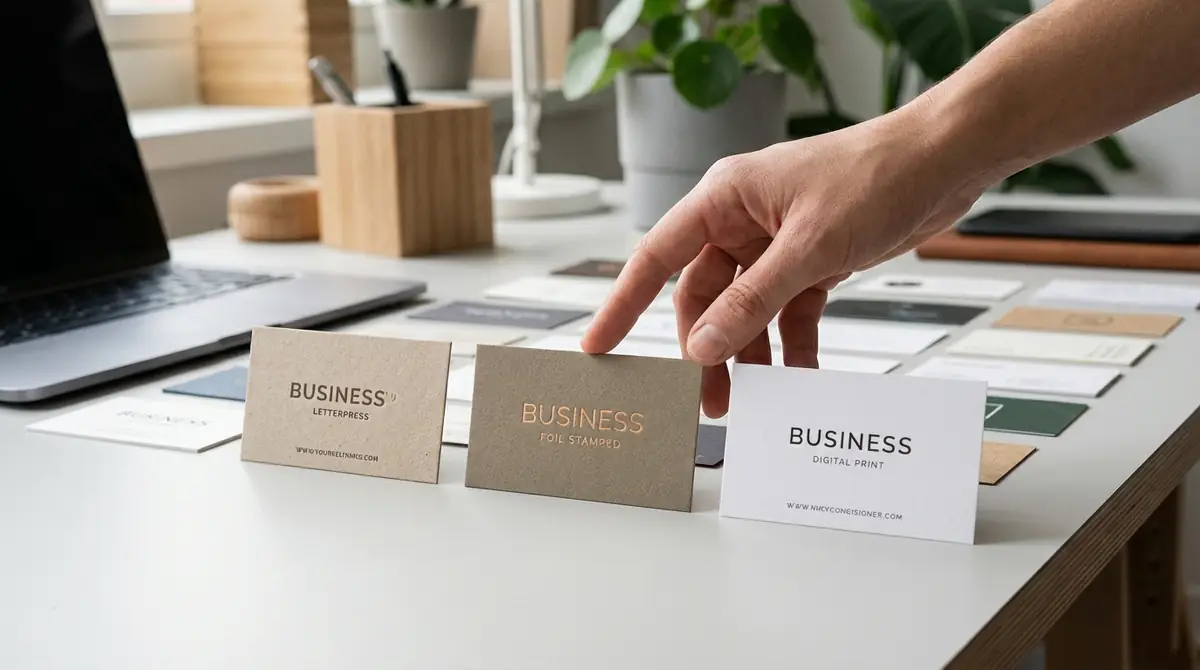
名刺テンプレート選びで失敗しないコツは、見た目の好みだけで決めないことです。情報量、業種との相性、印刷対応の3点を先に確認すると、作り直しの手間を大きく減らせます。
ポイント1|載せたい情報量に合ったレイアウトを選ぶ
最優先は、入れたい情報が無理なく収まるレイアウトかどうかです。氏名と連絡先だけならシンプル型で十分ですが、店舗情報、SNS、地図、サービス一覧まで載せたいなら裏面活用や二つ折り向きの発想が必要です。参考:ラクスル公式
ポイント2|業種・職種に合ったデザインテイストを選ぶ
士業や法人営業なら信頼感のあるシンプル系、美容やクリエイティブ職なら色や写真を使った印象重視のデザインが向きます。自分らしさより、相手が受け取って安心できるかを基準にすると失敗しにくいです。参考:デザインAC ・ Canva
ポイント3|印刷入稿に対応したファイル形式か確認する
作ったあとに困りやすいのがファイル形式です。CanvaとデザインACはJPEG、PNG、PDFに対応し、WordテンプレートはPDF保存が可能です。JBFはWordとIllustrator形式のテンプレートを配布しているため、使う環境に合わせやすいです。参考:JBF公式
名刺を印刷する前に確認すべき5つのチェックリスト
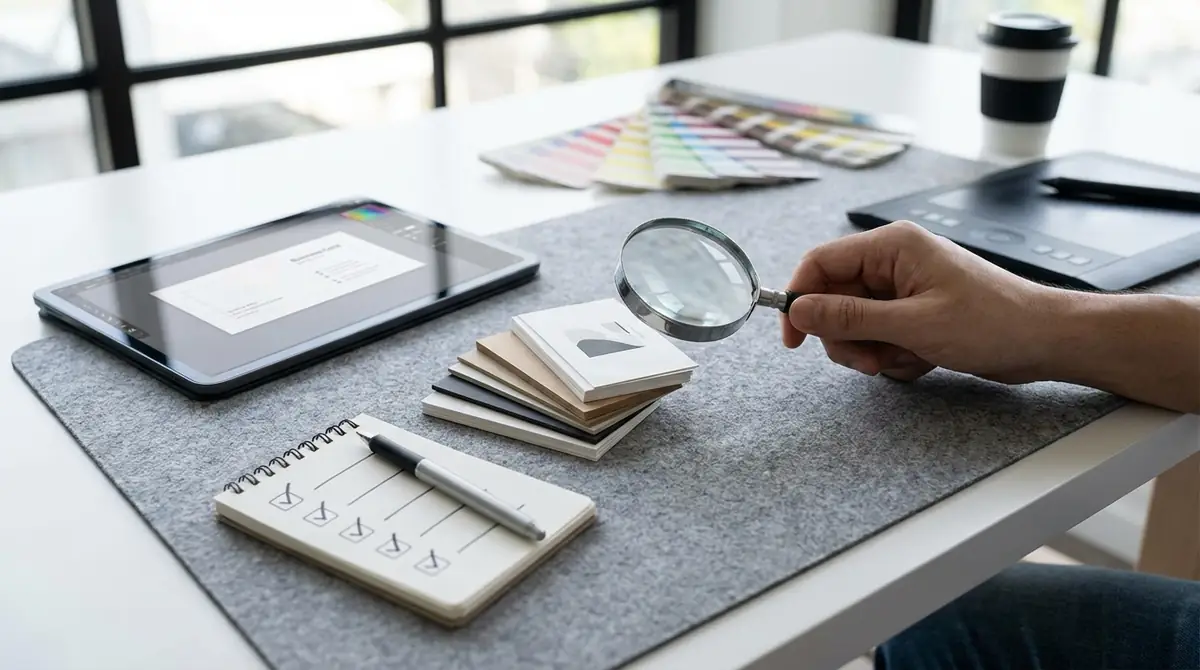
印刷前の確認は、デザインそのものより重要です。画面ではきれいでも、誤字や解像度不足、色設定の違いで仕上がりが崩れることがあります。注文前に次の5項目を必ず見直しましょう。
チェック1|文字の誤字脱字・連絡先の間違いがないか
最初に確認すべきは、氏名、会社名、役職、電話番号、メールアドレスです。名刺は配り直しのコストが高いため、1文字のミスでも痛手になります。自分だけでなく第三者にも確認してもらうと安心です。
チェック2|塗り足し3mmが設定されているか
背景色や写真をカードの端まで使うなら、断裁ズレ対策として塗り足しが必要です。一般的には3mmを目安に確認します。塗り足し不足は白フチの原因になりやすいため、見た目にこだわるほど重要です。
チェック3|解像度が300dpi以上になっているか
写真やロゴを入れる場合は、印刷時の粗さを防ぐため300dpi以上を目安にします。Web用の小さな画像をそのまま拡大すると、紙ではぼやけやすいです。素材を差し替える前提で確認しておきましょう。
チェック4|カラーモードがCMYKになっているか
印刷では、画面表示のRGBと実際の紙色がずれることがあります。鮮やかな青や緑ほど差が出やすいので、印刷前提ならCMYKを意識した確認が大切です。特に企業カラーを使う場合は慎重にチェックしましょう。
チェック5|フォントが埋め込まれているか(PDF入稿の場合)
PDF入稿では、フォントの埋め込み漏れがあると別の文字に置き換わることがあります。レイアウト崩れを防ぐため、書き出し後に別環境でPDFを開いて確認すると安全です。印刷前の最終確認として必ず行いましょう。
無料の名刺テンプレートに関するよくある質問
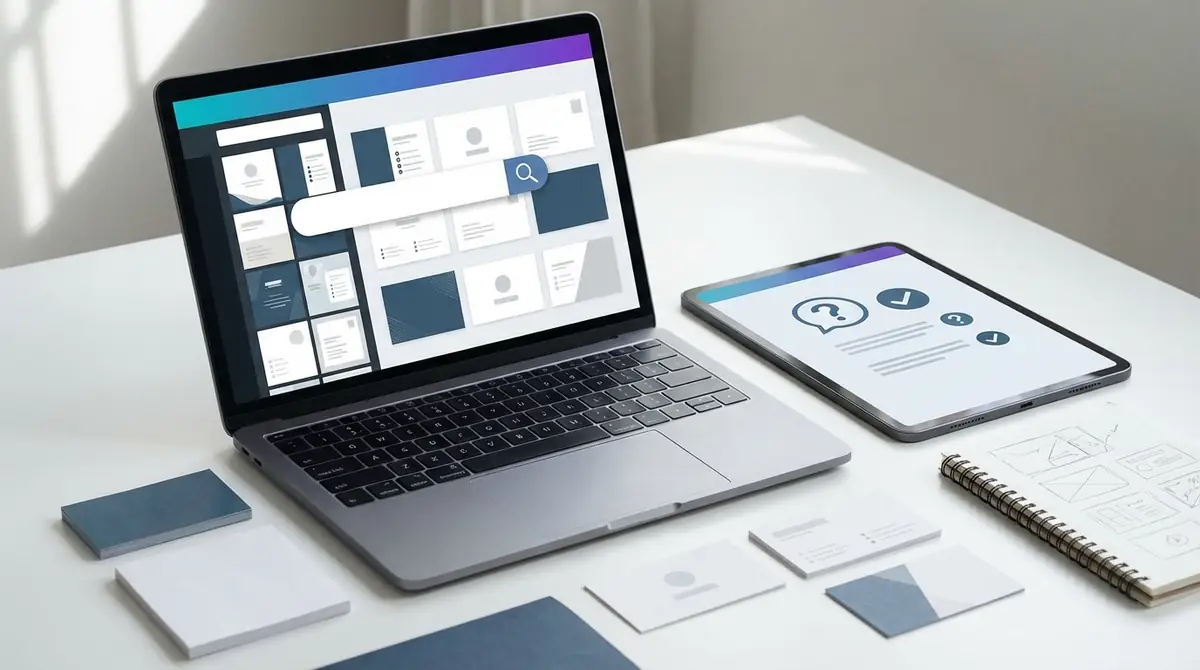
最後に、無料テンプレートを使うときによくある疑問をまとめます。短時間で判断できるよう、要点だけを簡潔に整理しました。
Q. 無料テンプレートは商用利用できる?
A: サービス本体が無料でも、写真やアイコンなど素材ごとに条件が異なる場合があります。公開前に各サービスの利用条件を必ず確認してください。
Q. 無料と有料テンプレートの違いは?
A: 一般に有料版は選べる素材や機能が多く、編集自由度も高い傾向です。ただし、名刺1枚なら無料テンプレートでも十分実用レベルに仕上がります。
Q. スマホだけで名刺は作れる?
A: 可能です。Canvaはスマホアプリでも編集できるため、文字差し替えや画像追加まで行いやすいです。細かな位置調整はPCのほうが楽な場面もあります。参考:Canva公式
Q. 自宅プリンターで印刷しても大丈夫?
A: 少部数なら問題ありません。ただし、紙の厚み、断裁精度、色再現は印刷会社のほうが安定しやすいです。配布用は外注のほうが見栄えで有利です。
Q. 名刺が届くまで最短何日かかる?
A: 最短日数はサービス、部数、用紙、配送先で変わります。急ぎの場合は、注文画面の納期表示を必ず確認し、印刷まで一括対応のサービスを選ぶのが確実です。
まとめ|無料テンプレートで今日から名刺デザインを始めよう
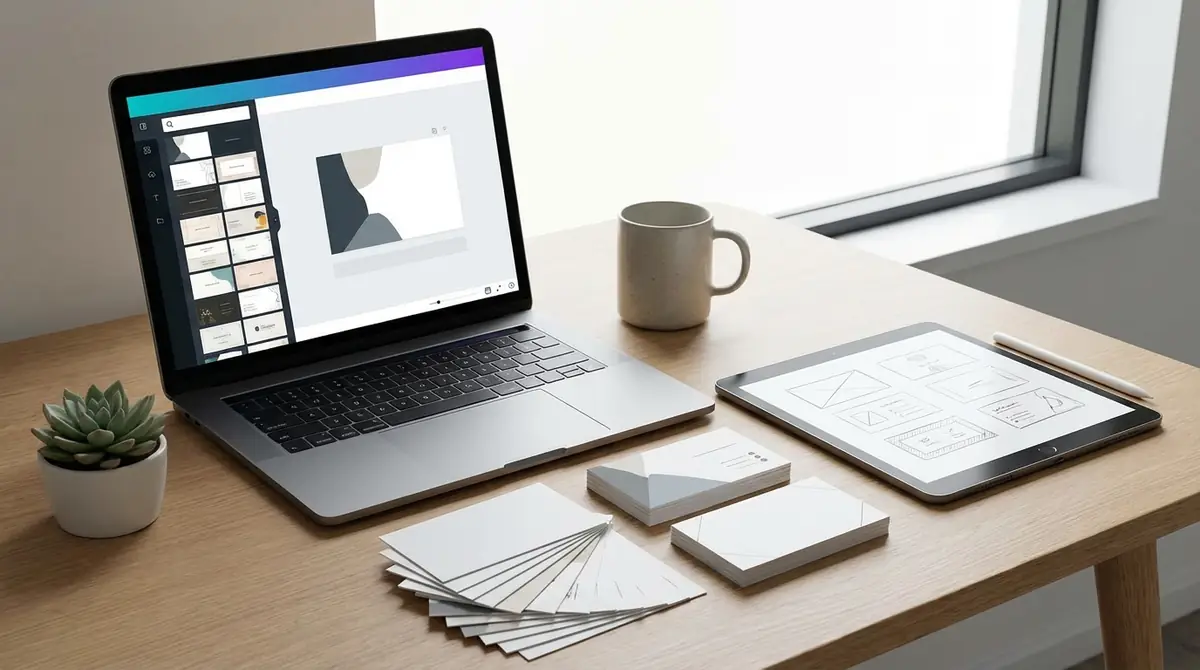
無料テンプレートでも、選び方と印刷前チェックを押さえれば、十分に実用的な名刺を作れます。特に最初の一枚は、作りやすいサービスから始めることが成功の近道です。
迷ったら、まずはCanvaでたたき台を作る印刷まで一括で済ませたいならラクスルを選ぶWordで編集したいならMicrosoft系テンプレートが便利入稿前は誤字、塗り足し、解像度、色、フォントを必ず確認する
まずは自分の用途に近いテンプレートを1つ選び、氏名と連絡先だけでも入れて試作してみましょう。参考:Canva ・ ラクスル ・ Wordテンプレート
コメント