
名刺を作ろうとすると、91mm×55mmで本当に合っているのか、ピクセルは何pxにすべきか、塗り足しは必要なのかで迷いやすいものです。この記事では、名刺の標準サイズから規格の違い、単位換算、各ツールの設定方法、入稿前チェックまでを一気に整理します。初めて作る人でも、印刷で失敗しない実務目線の基準がすぐわかります。
名刺の標準サイズは91mm×55mm(名刺4号)
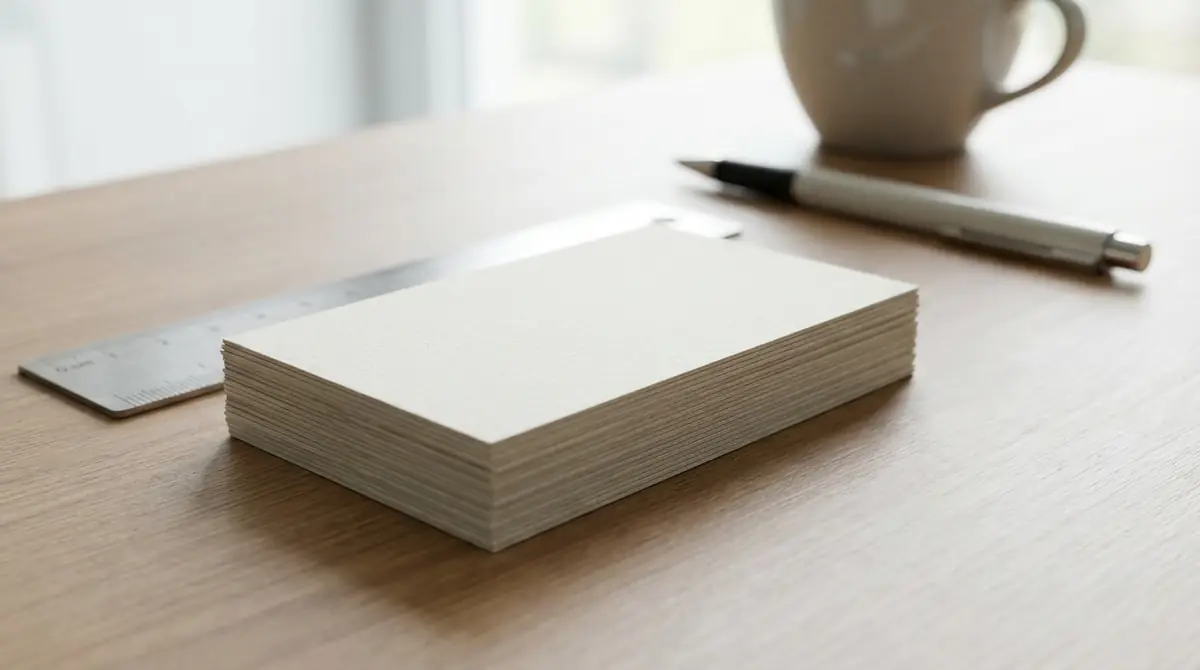
結論からいうと、日本で最も一般的な名刺サイズは91mm×55mmです。
このサイズは名刺4号、東京4号などと呼ばれ、ビジネス用途の基準として広く使われています。
印刷会社のテンプレートやオンラインデザインツールも、この寸法を前提に用意されていることが多いため、迷ったらまず91mm×55mmを選べば大きな失敗はありません。
参考: Graphicの解説 / WAVEの解説
日本の名刺標準サイズは91mm×55mm
日本の標準名刺は、横91mm×縦55mmです。
縦型にしても横型にしても、基本寸法そのものは変わらず、レイアウトの向きだけが変わります。
このサイズは名刺入れ、スキャナー、管理アプリとの相性がよく、受け取る側にも扱いやすいのが強みです。
参考: 小田原紙器の解説 / BlueTecの解説
名刺サイズの規格一覧(4号・3号・欧米サイズ)
名刺には標準以外にも複数の規格があり、印象や用途によって選び分けられます。
規格サイズ主な用途4号91mm×55mm日本の標準的なビジネス名刺3号87mm×49mmやや小ぶりで繊細な印象を出したい場合欧米サイズ89mm×51mm海外とのやり取りや海外標準に合わせたい場合
まずは汎用性重視なら4号、デザイン性や軽やかさを出したいなら3号や欧米サイズを検討すると選びやすくなります。
参考: 平和堂オンラインショップの規格解説 / Adobe Expressのサイズ解説
なぜ91mm×55mmが標準になったのか【由来と理由】
91mm×55mmが定着した理由は、単なる慣習ではなく、歴史的な流れの中で使いやすさが受け継がれてきたためです。
複数の解説では、江戸時代に使われていた紙の寸法や名札文化の流れが、現在の4号名刺の大きさにつながったと説明されています。
長く流通してきた結果、印刷設備や保管用品もこのサイズを基準に整備され、さらに標準として固定化されました。
参考: 東京オフィスサービスの解説 / Sky株式会社の解説
【コピペOK】名刺サイズ換算表|ピクセル・cm・インチ対応
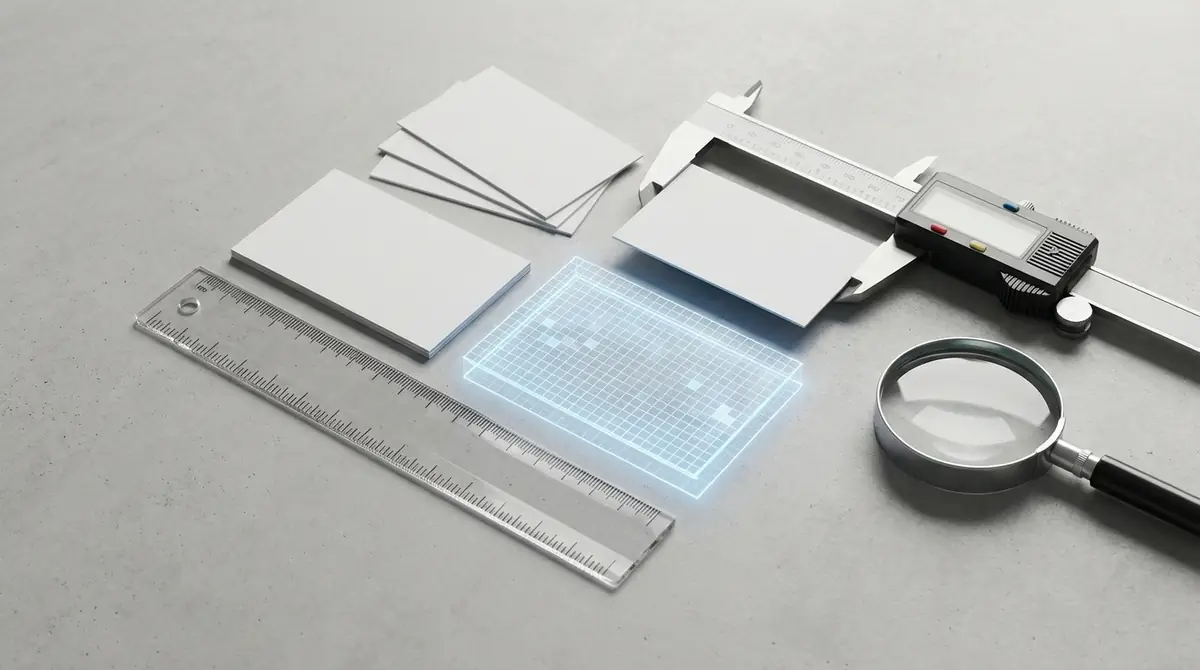
デザイン作業で困りやすいのは、mmをcmやインチ、ピクセルに直す場面です。
ここでは標準名刺91mm×55mmを基準に、入稿でそのまま使いやすい数値だけを整理します。
印刷用データでは、実寸だけでなく解像度と塗り足しも同時に考えることが重要です。
mm・cm・インチの換算値
91mm×55mmを単位換算すると、デザインソフトの設定確認がかなり楽になります。
単位横縦mm9155cm9.15.5インチ約3.58約2.17
海外向けテンプレートではインチ表記が多いため、横約3.58インチ、縦約2.17インチと覚えておくと設定ミスを防げます。
解像度別ピクセル数一覧(300dpi・350dpi)
印刷品質を優先するなら、名刺データは300dpi以上で作るのが基本です。
解像度仕上がりサイズピクセル数300dpi91mm×55mm約1075px×650px350dpi91mm×55mm約1254px×758px300dpi94mm×58mm約1110px×687px350dpi94mm×58mm約1295px×800px
Web画像の72dpi前提で作ると粗くなりやすいため、Photoshopなどでは新規作成時に最初から300dpiか350dpiを指定してください。
塗り足し込みサイズは94mm×58mm【入稿データ必須】
仕上がりが91mm×55mmでも、入稿データは通常94mm×58mmで作ります。
これは上下左右に各3mmずつ塗り足しを付けるためで、背景色や写真を断裁位置の外まで伸ばすために必要です。
塗り足しがないと、断裁のわずかなズレで白フチが見えることがあるため、印刷物では必須の考え方です。
参考: Graphicの解説 / WAVEの解説
名刺サイズの種類と選び方【用途別おすすめ】
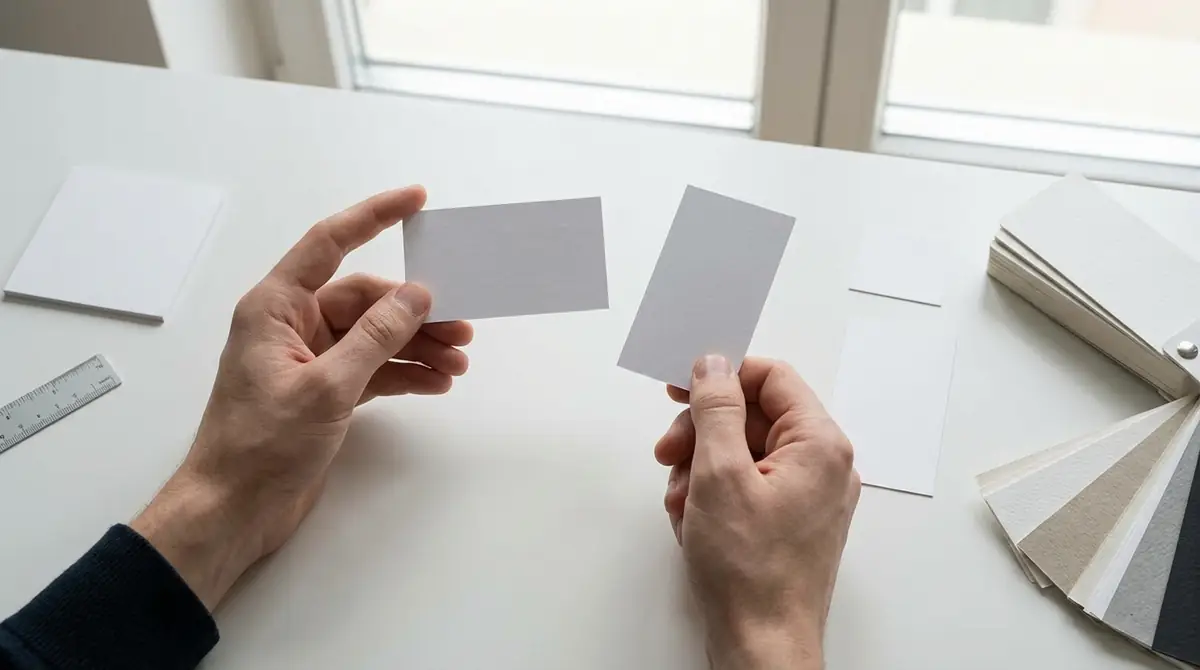
名刺サイズは、見た目の好みだけでなく、渡す相手や利用シーンで決めると失敗しません。
標準サイズは安心感があり、小型や欧米サイズは個性や国際性を出しやすいのが特徴です。
まずは受け取る相手の使いやすさを優先し、そのうえで印象づけたい要素を加える考え方がおすすめです。
小型名刺(55mm×91mm以下)の特徴と活用シーン
小型名刺は、標準よりややコンパクトにすることで、上品さや軽やかさを出しやすいのが利点です。
例えば3号の87mm×49mmは、可愛らしさや繊細さを演出しやすく、美容、ハンドメイド、個人サロンなどで選ばれることがあります。
ただし記載量が多い営業職や役職名が長い場合は窮屈になりやすいので、情報量が多い人には標準サイズのほうが向いています。
参考: 平和堂オンラインショップの解説
欧米サイズ(89mm×51mm)との違いと使い分け
欧米サイズは89mm×51mm前後で、日本標準より少し小さく、横幅も縦幅もわずかに控えめです。
海外の取引先に合わせたい場合や、海外テンプレートをそのまま使いたい場合は、欧米サイズを選ぶと整合性が取りやすくなります。
一方で、日本の名刺入れや既存テンプレートとの相性を優先するなら、国内標準の91mm×55mmのほうが無難です。
参考: Adobe Expressのサイズ解説 / 平和堂オンラインショップの解説
二つ折り名刺・変形サイズの注意点
二つ折り名刺や正方形、縦長などの変形サイズは、情報量を増やしたいときや強く印象づけたいときに有効です。
ただし通常の名刺入れに収まりにくいことがあり、保管性や交換のしやすさでは標準名刺に劣る場合があります。
さらにテンプレートが少なく、折り位置や断裁位置のズレも考慮する必要があるため、初回制作では標準サイズのほうが安全です。
参考例: ロケットプリントの二つ折り名刺例 / Zazzleの各種サイズ例
【早見表】業界・目的別おすすめ名刺サイズ
どのサイズを選ぶか迷うなら、業界ごとの目的で判断すると決めやすくなります。
業界・目的おすすめサイズ理由法人営業91mm×55mm信頼感があり情報量も確保しやすい士業・医療91mm×55mm堅実で保管しやすい美容・サロン87mm×49mm前後やわらかく上品な印象を出しやすい海外営業89mm×51mm海外標準との整合が取りやすい作品紹介型二つ折りや変形実績やSNS情報を多く載せやすい
迷った場合は、相手が保管しやすい標準サイズを基準にし、差別化が必要なときだけ変形サイズへ広げる考え方が実務向きです。
【ツール別】名刺サイズの設定方法
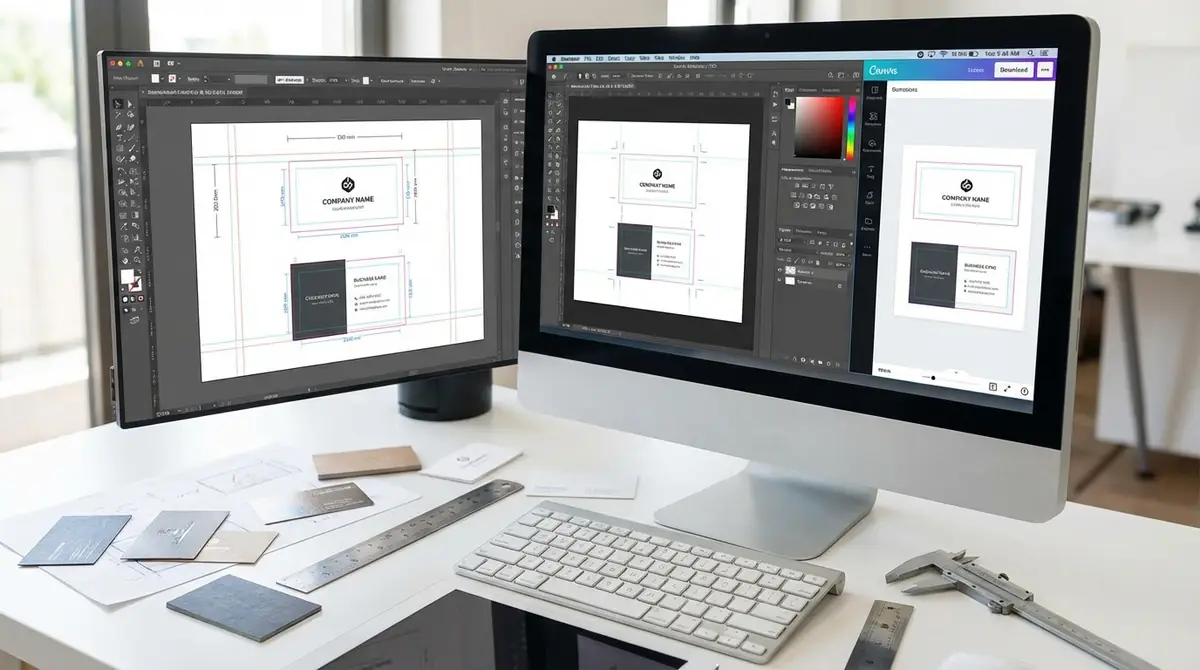
名刺作成では、どのソフトを使っても最初に設定すべき項目はほぼ共通です。
基本は仕上がり91mm×55mm、入稿用は94mm×58mm、解像度は300dpi以上、文字は安全線の内側に置く、の4点です。
ここからはIllustrator、Canva、Word、Photoshopでの設定ポイントを、迷いやすい点だけに絞って説明します。
Adobe Illustratorでの名刺サイズ設定
Illustratorでは、新規作成時にアートボードを91mm×55mm、塗り足しを上下左右各1.5mmに設定するのが基本です。
単位をmmにするアートボードを91×55mmにする裁ち落としを3mmずつ設定する文字やロゴは仕上がり線より内側に置く
ロゴや文字はベクターのまま扱いやすく、印刷向けのCMYK運用もしやすいため、最も失敗が少ない制作方法です。
参考: Adobe Expressのサイズ解説
Canvaでの名刺サイズ設定【無料で作成可能】
Canvaでは、カスタムサイズ機能を使えば名刺寸法を簡単に指定できます。
設定時は91mm×55mmでデザインを始め、印刷サービスを使う場合は塗り足し表示や余白ガイドを確認して、背景や写真を端まで伸ばしてください。
無料でも作成しやすい反面、細かな印刷仕様は印刷会社ごとに異なるため、仕上がり確認とPDF書き出し設定は必ずチェックしましょう。
動画での流れ確認: Canvaで名刺を作る解説動画
Microsoft Wordでの名刺サイズ設定
Wordでも名刺は作れますが、最初に用紙サイズと表組みの寸法を正確に決めることが重要です。
おすすめは、ページ余白を最小限にしたうえで、91mm×55mmの枠を表や図形で作り、その中に文字やロゴを配置する方法です。
複数枚を1シートで印刷する場合は、ラベル用紙やマルチカードのテンプレートに合わせるとズレを抑えやすくなります。
動画での操作確認: Wordで名刺を作る解説動画 / ラベル屋さんの名刺作成動画
Photoshopでの名刺サイズ設定
Photoshopでは、最初の新規ドキュメント設定でミスを防ぐことが最重要です。
入稿用なら94mm×58mm、解像度300dpi以上、カラーモードCMYKを基準にし、仕上がり線と安全線をガイドで引いてから作業を始めてください。
画像中心の名刺に向いていますが、細い文字やロゴはぼやけやすいため、テキストの可読性を必ず実寸で確認することが大切です。
参考: Adobe Expressのサイズ解説
名刺サイズで失敗しない入稿チェックリスト
名刺印刷の失敗は、デザイン力よりも入稿前の確認不足で起こることがほとんどです。
特に白フチ、文字切れ、画像の粗さ、色味の差はよくあるトラブルで、事前チェックでかなり防げます。
入稿前には、サイズ、塗り足し、解像度、文字位置、書き出し形式の5点を必ず見直してください。
入稿前に確認すべき5つのポイント
チェック項目は多く見えても、実際は5つに絞れば十分です。
仕上がりサイズが91mm×55mmか塗り足し込みで94mm×58mmになっているか画像解像度が300dpi以上か文字やロゴが端に寄りすぎていないかPDFや指定形式で正しく書き出しているか
この5項目を印刷前に確認するだけで、初心者に多いミスの大半を防げます。
よくある失敗例と対処法【白フチ・文字切れを防ぐ】
名刺でよくある失敗は、見た目では小さくても受け取る印象に大きく影響します。
白フチが出る: 背景を塗り足しまで伸ばす文字が切れる: 重要情報は安全線の内側に入れる画像が粗い: 低解像度画像を使わない色が違う: RGBのまま入稿せず印刷条件を確認する余白が不均一: テンプレートとガイドを使う
特に名前、会社名、電話番号は仕上がり線から最低でも3mm以上離して配置すると、断裁ズレの影響を受けにくくなります。
名刺作成に使える無料テンプレート・ツール
一からサイズを作るのが不安なら、無料テンプレートや既成ツールを使うのが最短です。
特に初めての名刺作成では、すでに寸法や余白が調整されたテンプレートを使うだけで精度が大きく上がります。
大切なのは、デザインの見た目だけでなく、入稿条件に合ったファイルを作れるかどうかです。
印刷会社の無料テンプレート【ラクスル・プリントパック等】
印刷会社の無料テンプレートは、実際の入稿仕様に合わせて作られている点が最大のメリットです。
代表的な印刷会社では、名刺4号を基準にIllustrator用やPDF入稿用のテンプレートを配布していることが多く、塗り足しやガイドも最初から入っています。
自分でガイドを引く自信がない場合は、まず印刷会社のテンプレートを使い、その条件に合わせて編集するのが安全です。
サイズの基準確認には、Graphicのサイズ解説やWAVEのサイズ解説が参考になります。
オンラインで使える無料デザインツール
手軽さ重視なら、Canvaのようなオンラインツールが便利です。
テンプレートを選んで文字と写真を差し替えるだけで形になりやすく、デザイン経験が少ない人でも短時間で作成できます。
ただし最終的に印刷するなら、サイズ、塗り足し、PDF書き出し設定を必ず見直し、画面上の見た目だけで判断しないことが大切です。
参考: Canvaの名刺作成動画 / Adobe Expressのサイズ解説
名刺サイズに関するよくある質問(FAQ)
最後に、名刺サイズで特に質問されやすいポイントを簡潔に整理します。
名刺入れに入るサイズは?
Q. 名刺入れに入るサイズは?
A: 一般的な名刺入れは91mm×55mm前後の標準名刺を基準に作られています。変形サイズや二つ折りは収納しにくい場合があるため、配布のしやすさを重視するなら標準サイズが安心です。
縦型名刺と横型名刺でサイズは変わる?
Q. 縦型名刺と横型名刺でサイズは変わる?
A: 基本的には変わりません。91mm×55mmのまま縦向きに使うか横向きに使うかの違いです。デザインの印象は変わりますが、保管性や印刷規格は同じと考えて問題ありません。
両面印刷でもサイズは同じ?
Q. 両面印刷でもサイズは同じ?
A: はい、両面印刷でも仕上がりサイズは同じです。表裏とも91mm×55mmで作成し、両面とも塗り足しや安全線を意識してレイアウトすると、仕上がりのズレを抑えやすくなります。
まとめ|名刺サイズの基本を押さえて失敗ゼロで入稿しよう
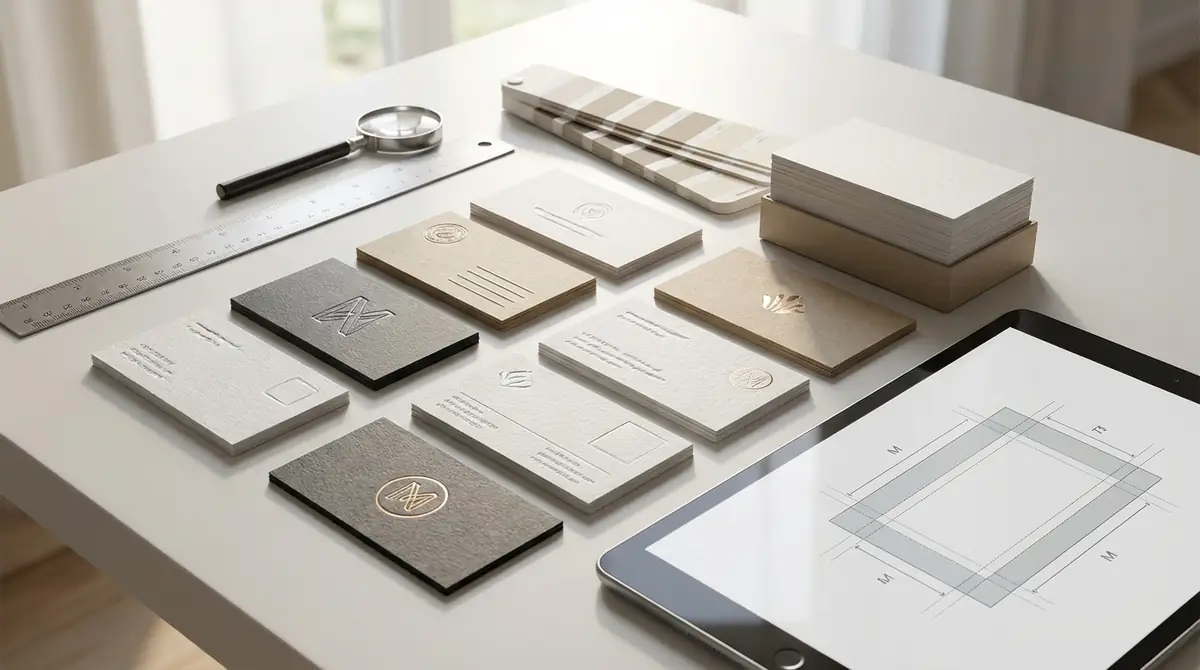
名刺サイズで迷ったら、まずは標準の91mm×55mmを基準に考えるのが正解です。
日本の標準名刺は91mm×55mm入稿データは94mm×58mmで作るのが基本印刷用画像は300dpi以上を目安にする文字は安全線の内側に置いて文字切れを防ぐ迷ったら印刷会社のテンプレートを使う
この5点を押さえるだけで、名刺作成の失敗は大きく減らせます。
まずは使うツールで91mm×55mmのテンプレートを開き、塗り足しと解像度を確認してからデザインを始めてください。
コメント