
名刺を作りたいけれど、『何を載せればいいのか分からない』『自宅印刷で失敗したくない』と悩む人は多いです。この記事では、名刺作成の基本ルールから、Canva・Word・PowerPoint・スマホを使った作り方、印刷前のチェックポイントまでを順番に解説します。初心者でも見やすく、渡した相手に好印象を与える一枚を作れるようになります。
名刺作成の前に知っておきたい基礎知識
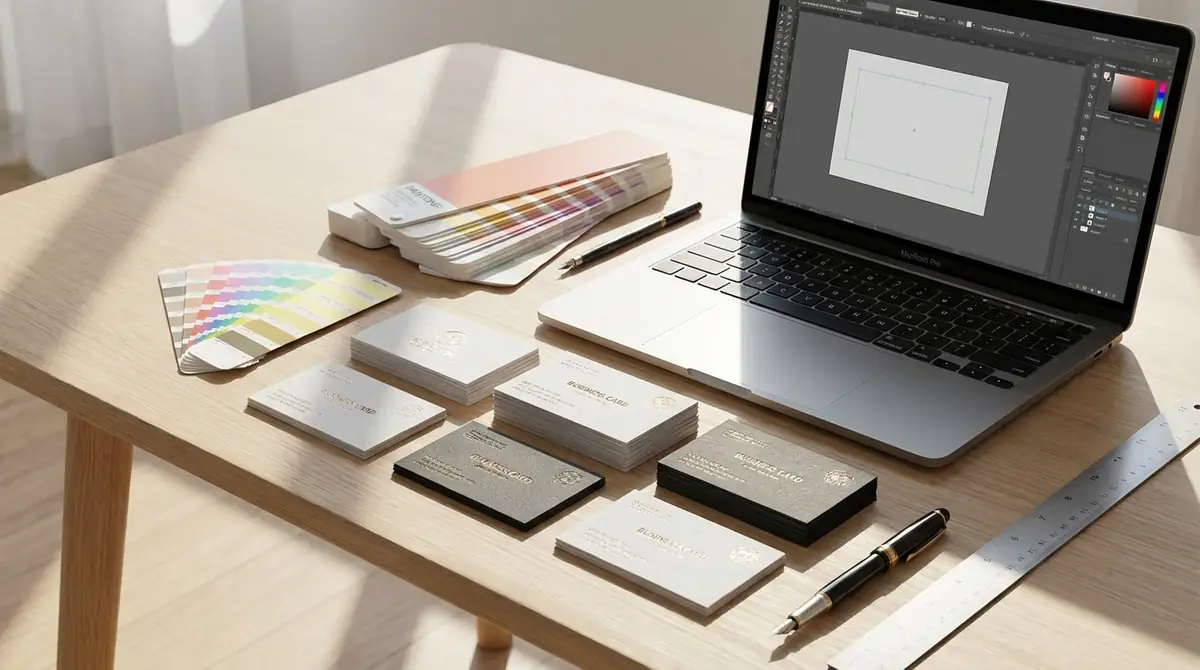
名刺作成は、いきなりデザインを始めるより、サイズと掲載情報の基本を先に固めるのが成功の近道です。
最初に『誰に渡す名刺か』『何を覚えてほしいか』を決めるだけで、レイアウトと情報量の迷いが大きく減ります。
名刺の標準サイズと推奨スペック
日本の一般的な名刺サイズは55×91mmで、まずはこの標準サイズで作るのが無難です。 Source
Canvaでも日本名刺サイズを選べるため、初心者は既定サイズを使うと印刷時のズレを防ぎやすくなります。 Source
項目目安サイズ55×91mm画像300dpi目安用紙の厚さ標準はしっかり感のある厚手仕上がりマットか光沢を用途で選ぶ
自宅印刷なら厚すぎる紙は紙送りで詰まりやすいため、最初は名刺専用紙の標準タイプを選ぶと扱いやすいです。
名刺に載せるべき7つの必須項目と優先順位
名刺は情報を増やすより、相手が連絡しやすい順に並べることが大切です。
氏名会社名または屋号肩書き電話番号メールアドレス住所または活動拠点WebサイトやSNS
営業職なら電話番号、フリーランスならポートフォリオURLの優先度を上げると、名刺の役割に合った設計になります。
名刺に記載する情報は、名前と連絡先を中心に整理するのが基本です。 Source
縦型と横型の違いと選び方
迷ったら横型、個性や和の印象を出したいなら縦型が基本の選び方です。
横型は会社名、氏名、連絡先を左から右へ自然に読めるため、ビジネス用途で最も使いやすい形式です。
縦型は士業、美容、和風ブランドなどで上品さを出しやすい一方、英字情報やURLは配置の工夫が必要です。
初心者がやりがちな名刺デザインの失敗5選
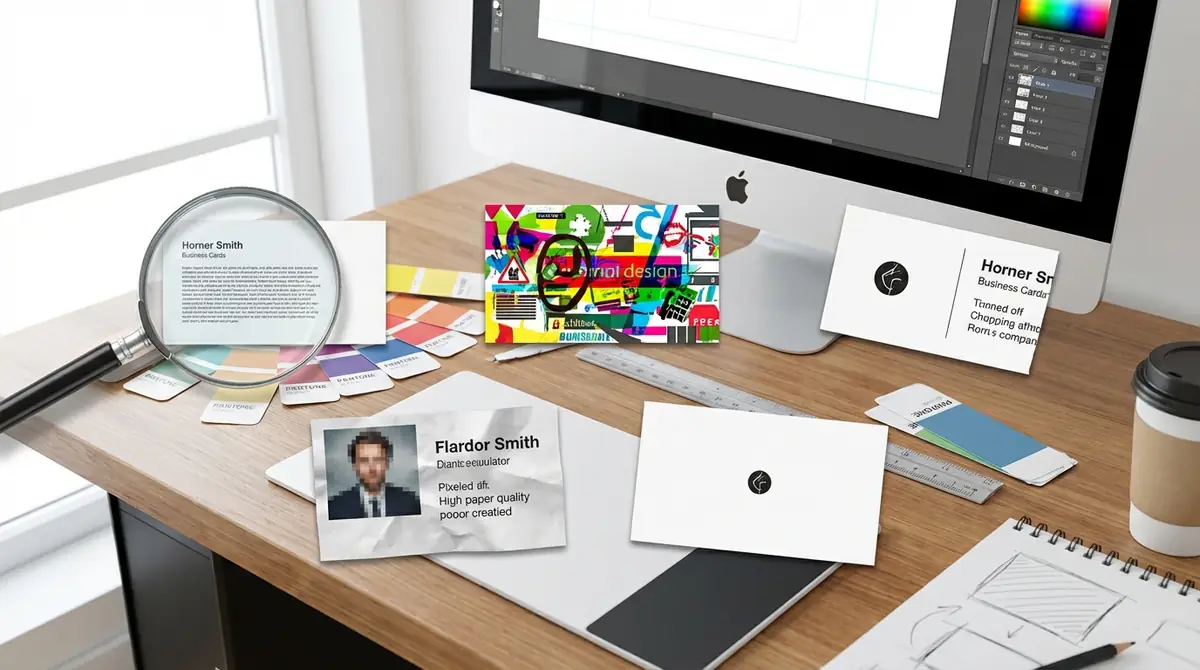
名刺作りで失敗しやすいのは、センス不足よりも基本ルールを外してしまうことです。
特に情報量、文字サイズ、余白、色、連絡先の5つは、見た目と実用性の両方に直結します。
情報を詰め込みすぎて読みにくい
名刺は小さな紙面なので、情報を盛り込みすぎると一番伝えたい名前や連絡先が埋もれます。
肩書きが長い場合は1つに絞り、SNSは主力の1つだけ載せるなど、目的に合わせて削る勇気が必要です。
初対面の相手に覚えてほしい情報を3つに絞ると、読みやすさと記憶に残りやすさが両立します。
フォントが小さすぎる・種類が多すぎる
本文の文字が小さすぎると、受け取った相手は読みにくさを感じ、それだけで雑な印象になります。
名前は大きめ、連絡先はやや小さめにしつつ、フォントは2種類までに抑えると統一感が出ます。
明朝体とゴシック体を無計画に混ぜるより、同系統で太さだけ変える方が整理された見た目になります。
余白がなく窮屈な印象になる
余白は空きスペースではなく、情報を読みやすく見せるための設計要素です。
四辺ギリギリまで文字を置くと圧迫感が出るため、外周に十分な余白を取り、中央に情報をまとめましょう。
ロゴ、氏名、連絡先の間に視線が休む余白を入れると、同じ情報量でも上品で信頼感のある名刺に見えます。
印刷で色味が変わることを想定していない
画面では鮮やかでも、印刷すると少し暗く沈んで見えることはよくあります。
特に濃いネイビーやくすみカラーは、モニターと紙で差が出やすいため、明るさを少し上げて確認するのが安全です。
大量印刷の前に数枚だけ試し刷りすると、色味と可読性のズレを低コストで修正できます。
連絡先の表記ミス・古い情報のまま
見落としやすいのが、メールアドレスや電話番号の打ち間違い、旧URLの掲載です。
SNSアカウント名の変更や独自ドメインの更新をした後は、過去データを流用すると古い情報が残りやすくなります。
入稿前は、自分だけでなく第三者にも確認してもらうと、数字や英字のミスを見つけやすくなります。
【Canva】名刺の作り方|無料で15分で完成する手順
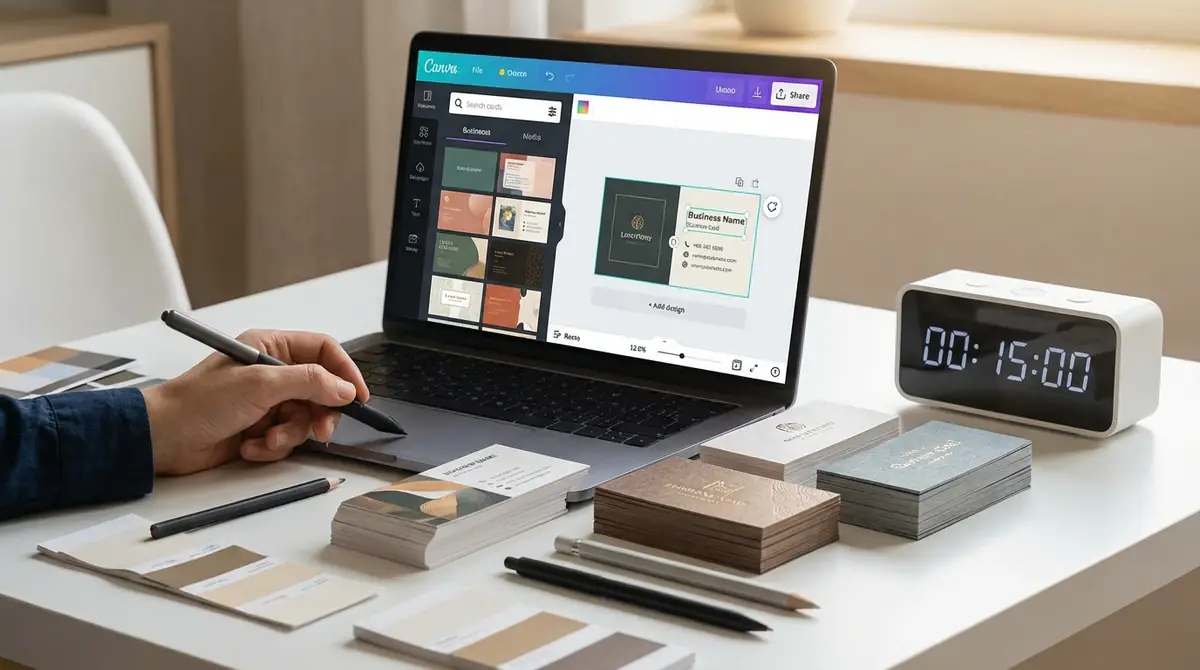
手早く名刺を作りたい初心者には、テンプレートが豊富なCanvaが最も始めやすい方法です。
Canvaはテンプレートから編集し、そのまま印刷注文まで進められるため、初回でも迷いにくいのが強みです。 Source
Step1:Canvaに登録してテンプレートを選ぶ
まずはCanvaに登録し、検索欄で名刺を探して、日本名刺サイズのテンプレートを選びます。
業種に近いデザインを選ぶと、配色やフォントを一から考える手間が減り、15分前後で形にしやすくなります。
Canvaでは用途別の名刺テンプレートが用意されています。 Source
Step2:テキストを自分の情報に書き換える
テンプレートを開いたら、名前、肩書き、電話番号、メールアドレスを自分用に差し替えます。
最初に必要情報だけを入力し、その後で文字サイズや位置を整えると、崩れを少なく調整できます。
長い肩書きは2行に分けるより、短く言い換えた方が読みやすく、名刺全体もすっきり見えます。
Step3:ロゴや写真を追加する
ロゴや顔写真を入れると記憶に残りやすくなりますが、入れすぎると名刺の目的がぼやけます。
ロゴは片隅に小さく、写真は士業や講師、フリーランスなど『人で選ばれる仕事』で使うと効果的です。
画像を追加したら、文字との距離を十分に取り、名前より目立たせないのが基本です。
Step4:印刷用PDFでダウンロードする
完成したら、保存形式は印刷用PDFを選ぶのが基本です。
画像として保存すると拡大や印刷時に劣化しやすいため、文字のシャープさを保ちやすいPDFが向いています。
Canvaはデザイン作成から印刷まで対応しています。 Source
操作の流れを動画で確認したい人は、次も参考になります。
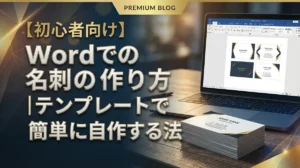
【Word】名刺の作り方|テンプレートで簡単作成
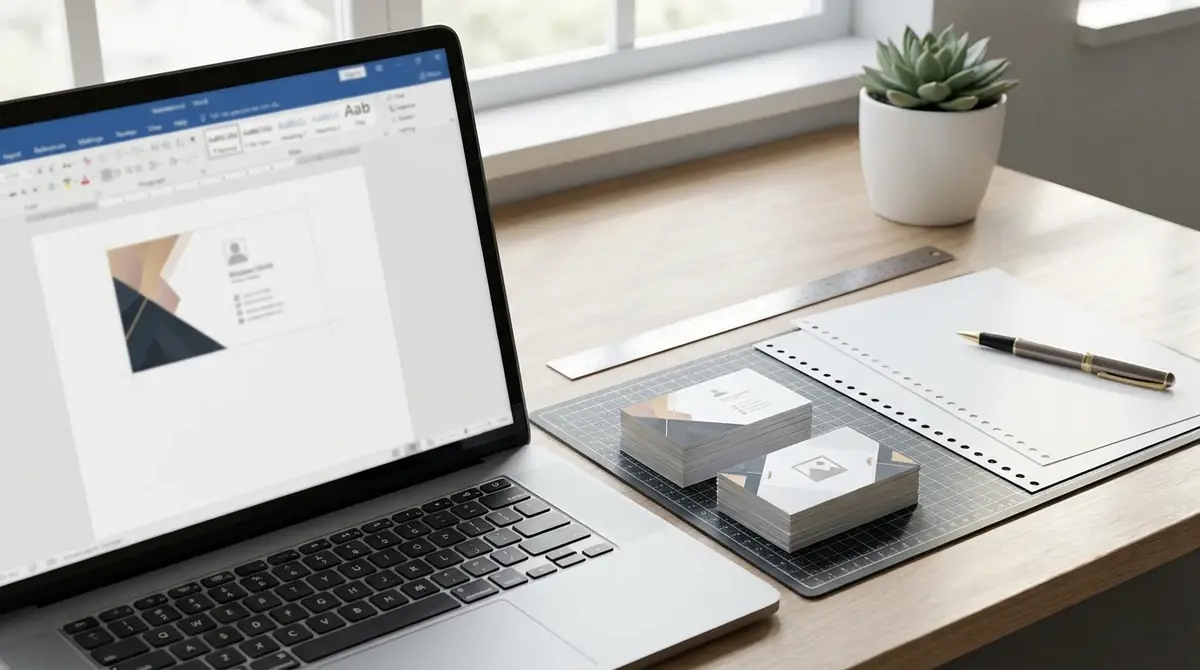
Wordは普段使い慣れている人が多く、名刺テンプレートやラベル印刷機能を使えば十分実用的です。
特に社内用やシンプルな名刺なら、追加のデザインツールを使わずに作れる点がメリットです。
Wordの名刺テンプレートを使う手順
Wordではテンプレートを使う方法と、ラベル印刷で名刺用紙に合わせる方法の2つが基本です。 Source
テンプレートを開いたら、1面だけ整えてから他の面へコピーすると、10面付けでもデザインをそろえやすくなります。
画像の挿入や背景色の変更もWord内で完結できるため、文字中心の名刺なら十分対応可能です。 Source
10面付け用紙への印刷設定方法
市販の10面付け名刺用紙を使うときは、用紙品番に合ったラベル設定を選ぶことが最重要です。
ずれを防ぐため、最初は普通紙で位置確認をしてから本番用紙に印刷すると失敗を減らせます。
Wordでは名刺用紙を設定し、ほかのセルへコピーして印刷する流れが基本です。 Source
Wordの操作例を動画で見たい場合は、こちらも参考になります。
【PowerPoint】名刺の作り方|自由度の高いデザインが可能
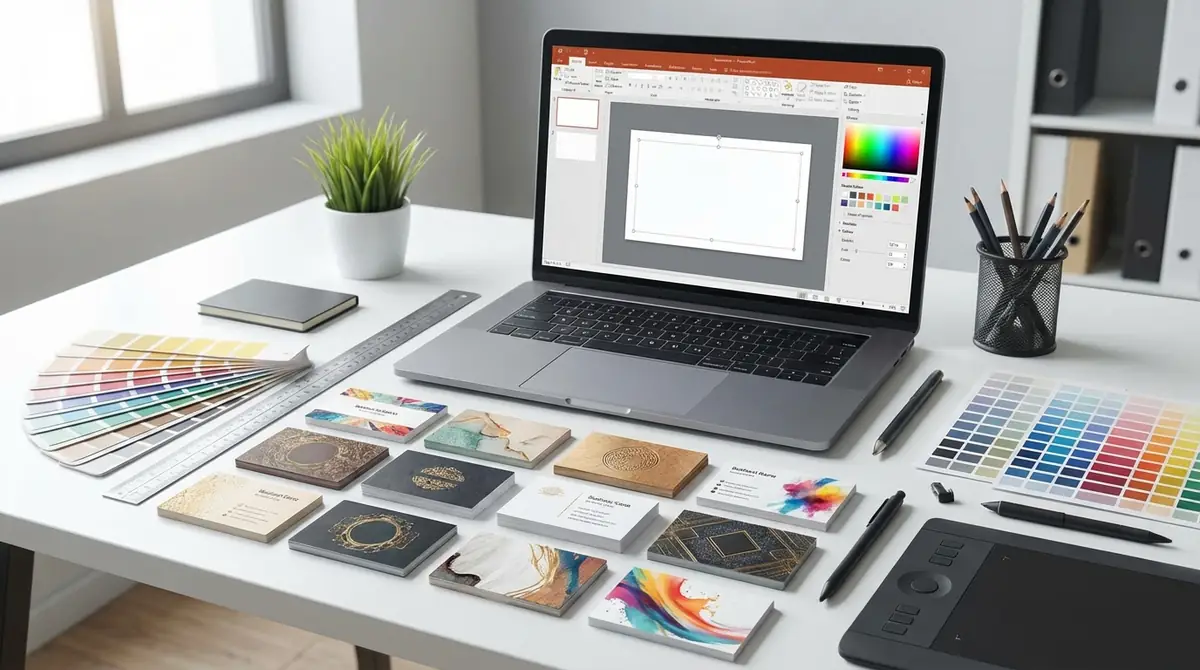
PowerPointは図形や配置の自由度が高く、テンプレート頼みではない名刺を作りたい人に向いています。
特にロゴ、図形、色面を使ったシンプルデザインは、WordよりPowerPointの方が整えやすいです。
PowerPointで名刺サイズを設定する方法
最初にスライドサイズを91×55mm(横型の場合。縦型なら55×91mm)へ変更し、名刺そのものを1枚のスライドとして作ると作業しやすくなります。
実際には余白や断裁ズレもあるため、文字は端から数mm内側に置き、重要情報を外周に寄せすぎないようにしましょう。
完成後に複製して面付けするより、まず1枚を完璧に整える方が効率的です。
デザインのコツと保存形式
PowerPointでは図形の整列機能を使い、左揃えか中央揃えのどちらかに統一すると、素人っぽさが出にくくなります。
保存形式はPDFが基本で、画像書き出しを使う場合も高解像度で保存して文字のにじみを防ぎましょう。
凝った装飾を増やすより、余白と整列を整える方が、仕上がりの差は大きく出ます。
【スマホアプリ】名刺の作り方|外出先でも手軽に作成
スマホでも名刺作成は可能で、修正や差し替えを短時間で済ませたい人には便利です。
ただし細かな位置調整はしにくいため、テンプレートを活用し、装飾を増やしすぎないのが成功のコツです。
おすすめの名刺作成アプリ3選
初心者が使いやすい選択肢は、テンプレートが豊富なCanva、入力フォーム中心でWeb編集しやすいパプリ by ASKUL、スマホ対応のマヒトデザインです。
パプリは入力フォーム中心で、本格的な名刺を作成しやすい構成です。 Source
mhtdesignは500種類以上の無料デザインがあり、スマホにも対応しています。 Source
Canva:テンプレート重視パプリ:入力重視mhtdesign:デザイン数重視
スマホで作る際の注意点
スマホは画面が小さいため、完成時は見やすく見えても、印刷すると文字が小さすぎることがあります。
特にURLやメールアドレスは縮小されやすいので、最終確認は拡大表示とPDF出力の両方で行いましょう。
画像の切れやロゴ位置のズレも起こりやすいため、仕上げだけPCで確認できるとより安心です。
自宅プリンターで名刺を印刷する方法
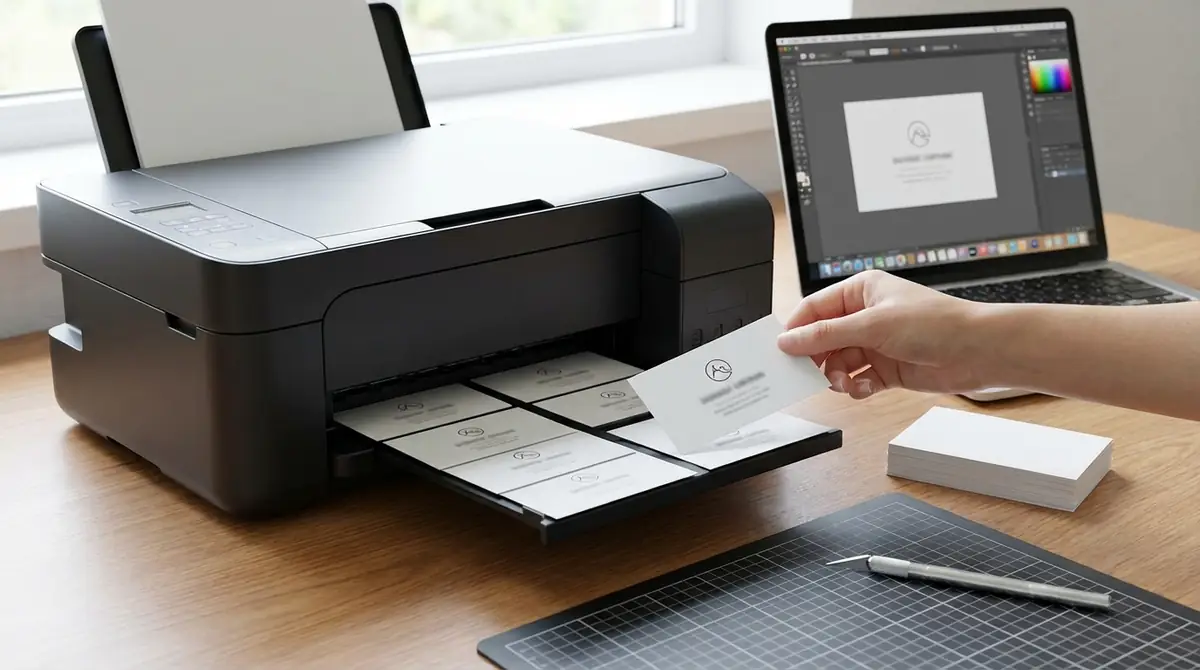
自宅印刷は少量をすぐ作れるのが最大のメリットで、試作にも向いています。
ただし用紙選びと印刷設定を誤ると、かすれやズレが起きやすいため、準備の丁寧さが仕上がりを左右します。
名刺用紙の選び方(厚さ・質感・入手先)
初心者は、家庭用プリンター対応の名刺専用紙を選ぶのが安全です。
エーワンのマルチカードは、用紙を選び、ラベル屋さんで作成し、家庭用プリンターで印刷する流れが分かりやすいです。 Source
マット紙は落ち着いた印象、光沢紙は写真や色面をきれいに見せやすいため、職種に合わせて選びましょう。
ラベル屋さんのテンプレートを使うと、対応用紙に合わせて作りやすくなります。 Source
きれいに印刷するためのプリンター設定
印刷品質は『きれい』または高画質寄りを選び、用紙種類も実際の紙に近い設定へ合わせるのが基本です。
にじみを防ぐには、印刷直後に触らず十分に乾かし、シートを無理に反らせず切り離すことも重要です。
まずは普通紙で位置テストを行い、その後に本番用紙へ切り替えると、1シートの無駄で済みます。
家庭用プリンターでの名刺作成手順は次の動画も参考になります。
ネット印刷で名刺を注文する方法
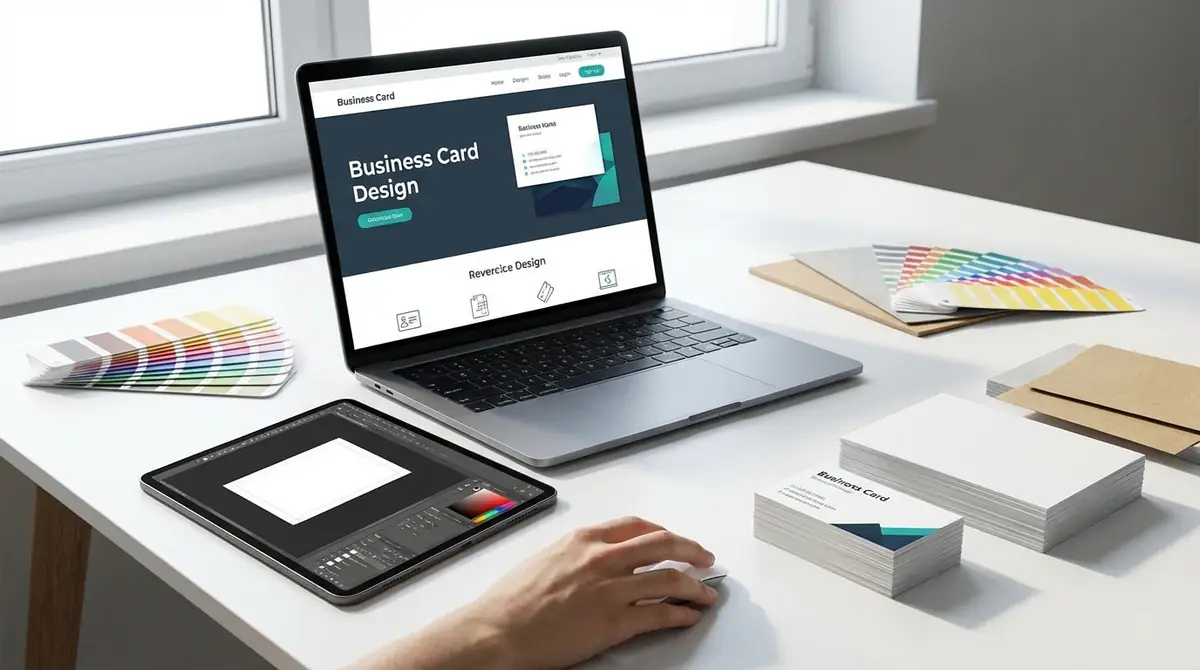
仕上がりとコストの安定感を重視するなら、ネット印刷は非常に有力な選択肢です。
データ作成から印刷まで一貫対応するサービスも多く、初心者でも注文まで進めやすくなっています。 Source
自作とネット印刷どちらを選ぶべきか
結論として、10枚前後の試作は自作、100枚以上を配る本番用はネット印刷が向いています。
比較項目自作ネット印刷スピードすぐ印刷できる配送待ちがある少量作成得意やや割高なこともある品質の安定機種差が出る安定しやすい大量印刷手間が大きい向いている
印刷通販は名刺作成から印刷まで一貫して進めやすい方法として紹介されています。 Source
初心者におすすめのネット印刷サービス
初心者向けなら、Canva、パプリ、mhtdesignの3つは使い方が分かりやすく、比較しやすいです。
Canvaはテンプレートの豊富さ、パプリは入力のしやすさ、mhtdesignはデザイン数の多さが魅力です。 Source
パプリは400点以上の無料デザイン、mhtdesignは500種類以上の無料デザインを案内しています。 Source
比較するときは、価格だけでなく、テンプレート数、紙質、納期、再注文のしやすさも確認しましょう。 Source
入稿前のチェックリスト
入稿前はデザインよりも、誤字脱字と印刷条件の確認が優先です。
氏名と肩書きは最新か電話番号とメールに誤記はないか画像が粗くないか塗り足しや余白は足りているかPDFで最終確認したか
特に英字メールアドレスとURLは、コピペの段階で余分な空白が入りやすいので、最終版で一文字ずつ確認しましょう。
印象に残る名刺デザインのコツ
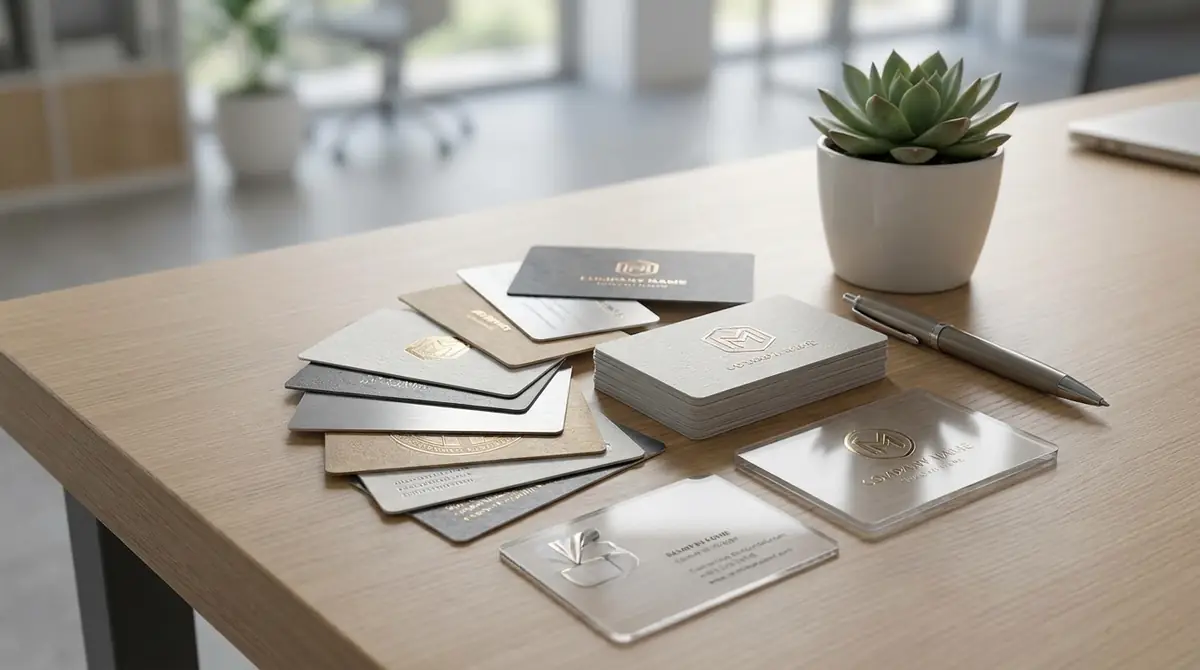
印象に残る名刺は、派手さではなく、見やすさと覚えやすさの両立で決まります。
そのためには、余白、色数、情報の見せ方をシンプルに整理することが重要です。
余白を活かしたレイアウトの基本
余白を活かすと、名前や肩書きが強調され、受け取った相手がどこを見ればいいか直感的に分かります。
要素を中央に寄せるか左揃えにそろえるだけでも、情報の散らばりが減り、整った印象になります。
空白を埋めたくなったら、まず1つ要素を削る発想を持つと、洗練された見た目に近づきます。
配色は2色まで|アクセントカラーの選び方
名刺の配色は、ベースカラーとアクセントカラーの2色までに抑えると失敗しにくいです。
文字色は黒や濃いグレーを基本にし、ロゴや氏名にだけブランドカラーを使うと視認性と個性を両立できます。
淡い背景色を広く使うより、白地を多く残して一部に色を置く方が、印刷時も清潔感が出やすいです。
フリーランス・副業向けの名刺設計
フリーランスや副業の名刺では、会社名よりも『何ができる人か』を一瞬で伝えることが重要です。
肩書きは『Webライター』『動画編集者』のように具体化し、実績ページやSNSへつながる導線を入れると効果的です。
写真やロゴがなくても、専門領域を短く言い切るだけで、紹介や再連絡につながりやすい名刺になります。
名刺デザインの全体像を動画で学びたい人は、次も役立ちます。
まとめ|名刺の作り方3ステップと次のアクション
名刺作りは、基本情報を整理し、作成ツールを選び、印刷前に確認する3ステップで進めれば失敗しにくくなります。
最初に55×91mmの標準サイズと掲載情報を決めるCanvaやWordなど自分に合う方法で作るPDF確認と試し刷りでミスを防ぐ本番用はネット印刷も比較する
まずはテンプレートを1つ選び、名前と連絡先だけを入れた試作版を今日中に1枚作ってみましょう。
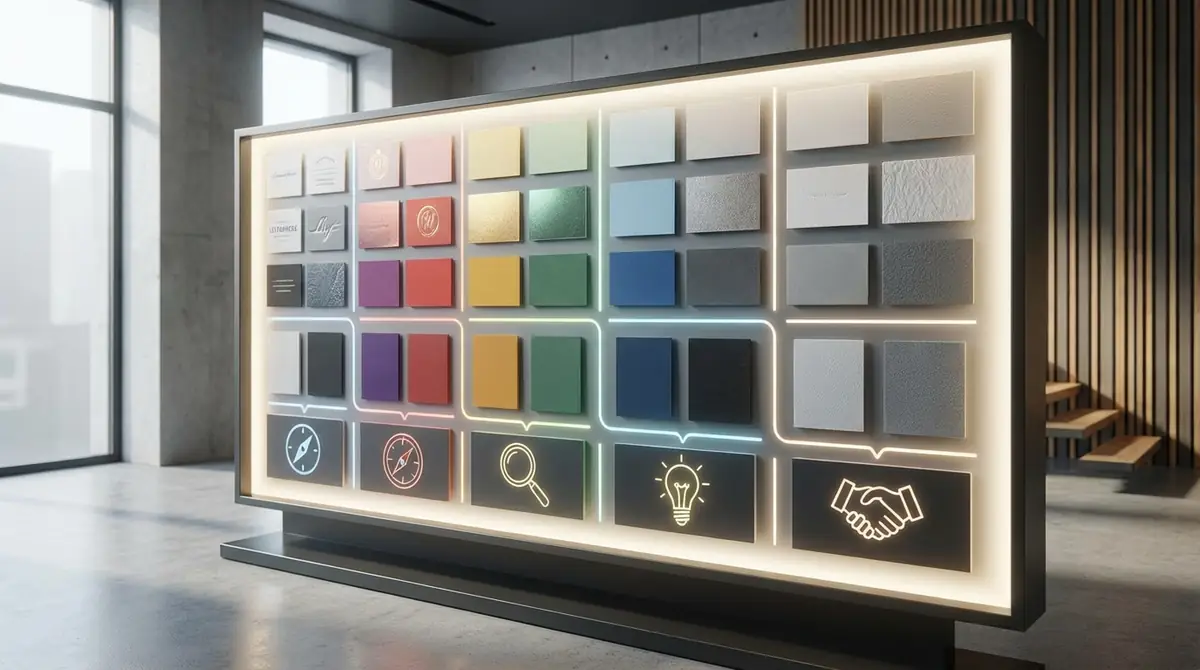
コメント